Download
Die Benutzeroberfläche ermöglicht das Exportieren von Modellen und Metadaten sowie das Generieren von Reports in unterschiedlichen Formaten.
Jeder Benutzer ist berechtigt, Metadaten zu exportieren und Reports zu generieren.
Im Gegensatz dazu dürfen nur Benutzer mit der Zugriffsstufe Administrator oder der Zugriffsstufe Editor Modelle importieren.
Funktionsweise
Der Download in der Benutzeroberfläche hat die gleiche Funktionsweise und Semantik wie das Download-API. Alle Optionen können im Download-Dialog konfiguriert werden.
Folgende vorgefertigte Reports (siehe Option xsl) können generiert werden:
| Name | Format | Beschreibung |
|---|---|---|
| UML Export | XMI | Exportiert die Metadaten als UML-Modell. |
| Datenqualitätsreport | PDF | Gibt eine Übersicht der DQIs und deren letzten Messungen. |
| Impact Report | PDF | Stellt den Impact unter Berücksichtigung der Verwendungen in Projekten und Verarbeitungen dar. |
| Lineage Report | PDF | Stellt die Lineage unter Berücksichtigung der Herkünfte und Transformationen dar. |
| Mapping Report | CSV, PDF | Zeigt die Transformationen der einzelnen Elemente an. Stellt dar, welche Elemente derzeit nicht mit einer Transformation versehen sind. |
| Metadaten Report | PDF | Gibt eine detaillierte Übersicht aller enthaltenen Metadaten. |
| Organisationsreport | PDF | Beschreibt die DX Organisation mit allen Personen, Gruppen, Posten, Rollen und Aufgaben. |
| DSGVO Verarbeitungsverzeichnis | PDF | Gibt die Verarbeitungstätigkeiten gemäß Art. 30 DSGVO aus und zeigt alle dokumentierten Verarbeitungen und die darin verwendeten Daten auf. |
| Projekt Report | PDF | Gibt einen Überblick eines Projekts einschließlich aller dokumentierten Informationen und Verknüpfungen. |
| Referenzwerte Export | CSV | Exportiert die gewählten Referenzwerte mit ihren Ausprägungen. |
| Sammlungsstatistik | CSV, PDF | Gibt einen quantitativen Überblick über die erfassten Metadaten. |
Formate
Beim Exportieren von Metadaten werden folgende Formate unterstützt:
| Format | Dateierweiterung | Beschreibung |
|---|---|---|
Microsoft Excel | .xlsx | XLSX (Excel Spreadsheet) |
CSV (Gezippt) | .zip | CSV (Comma-separated values) in ZIP-Datei |
XML | .xml | XML (Extensible Markup Language) |
JSON | .json | JSON (JavaScript Object Notation) |
SQL | .sql | DDL/SQL (Data Definition Language) |
Die Properties richten sich nach dem Modell welches exportiert wird, und bestehen aus allen Properties, die laut Metamodell standardmäßig definiert sind, ergänzt um alle kundenspezifischen Custom-Properties, die in der jeweiligen Datenbank konfiguriert sind.
Die exportierten Metadaten können gegebenenfalls geändert und wieder importiert werden.
Die Ergebnisse der Suche und Issues-Suche können ebenfalls exportiert werden. Die exportierten Issues der Issues-Suche können gegebenenfalls geändert und wieder importiert werden. Die exportierten Assets der Suche können in diesem Format nicht wieder importiert werden.
Die vorgefertigten Reports unterstützen folgende Formate:
| Format | Dateierweiterung | Beschreibung |
|---|---|---|
PDF | .pdf | PDF (Portable Document Format) |
CSV | .csv | CSV (Comma-separated values) |
XML | .xmi | XMI (XML Metadata Interchange) |
Kundenspezifische Reports können weitere, zusätzliche Formate unterstützen.
Aufruf
Der Download kann im Objektfenster des Elements, durch Klicken des Download-Symbols, geöffnet werden.
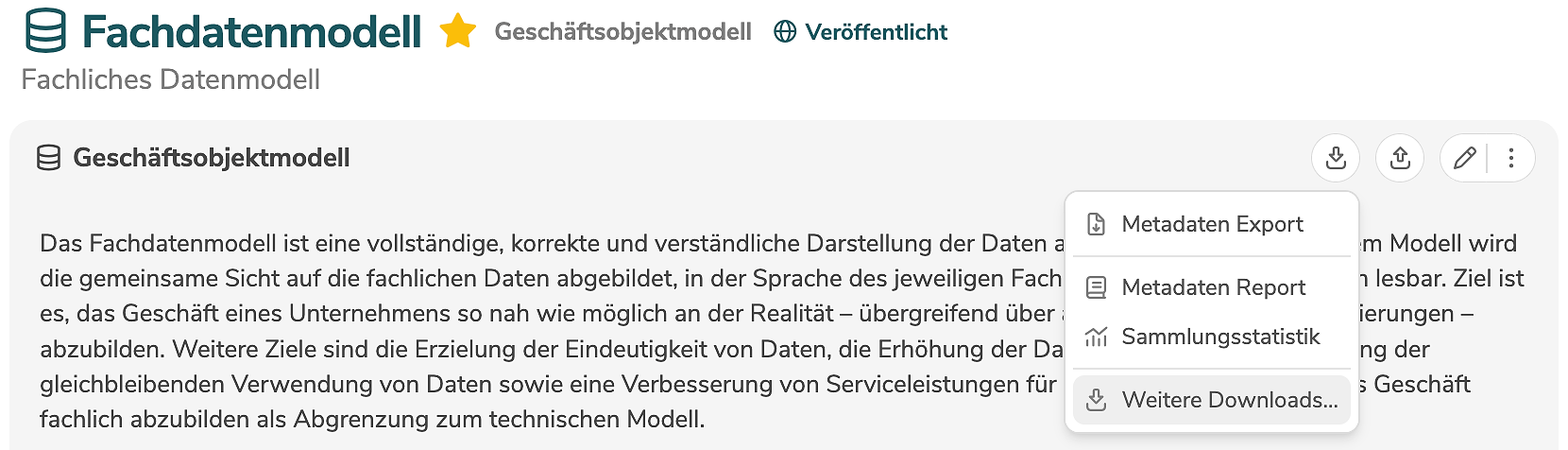
Gängige Downloads können direkt im Menü ausgewählt werden.
Die angezeigten Downloads sind abhängig vom geöffneten Modell oder Element.
Durch Klick auf "Weitere Downloads..." wird der Download-Dialog geöffnet.
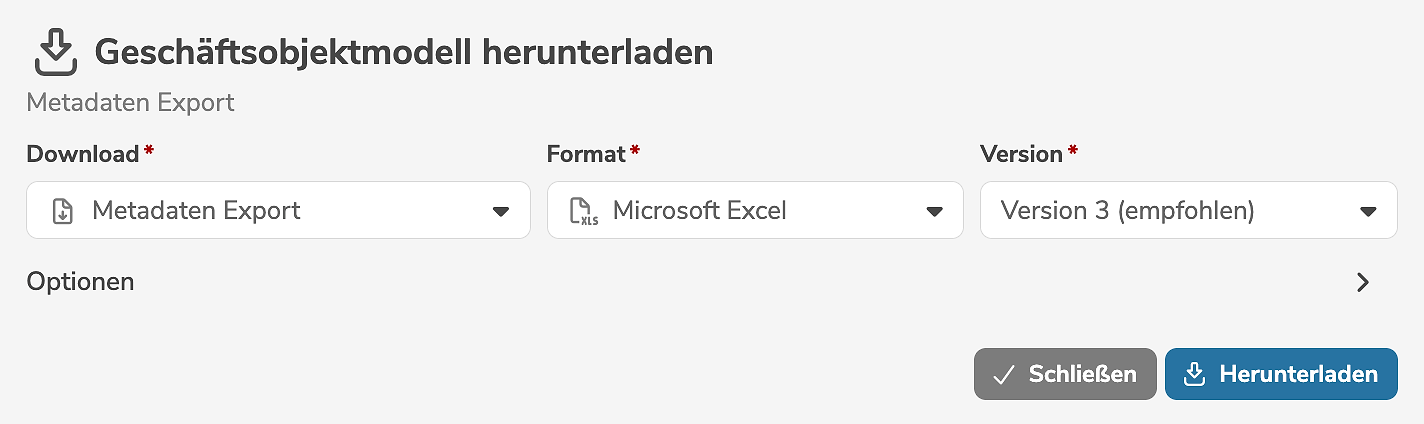
Je nach Download können diverse Filter (Sammlung, Status, usw.) gesetzt werden bzw. sind weitere Einstellungen verfügbar:
- Beim Export
Metadaten Exportkann die Version (siehe Optionv) geändert werden. Version 3 (empfohlen) ist standardmäßig ausgewählt. - Beim Export
DDL Exportmuss eine Zieldatenbank (siehe OptiontargetDatabase) gewählt werden. - Beim Report
DSGVO Verarbeitungsverzeichnismuss eine Ausprägung (internoderextern) gewählt werden.
Der Download und das Format müssen verpflichtend angegeben werden.
- Durch Klick auf "Download" wird ein Job gestartet, der den Download durchführt. Während der Download läuft, wird der Fortschritt angezeigt.
- Durch Klick auf "Stoppen" wird der laufende Download gestoppt.
Durch Klick auf "Schließen" kann der Dialog geschlossen werden, ohne den laufenden Download zu stoppen. Der Benutzer kann die Applikation weiter benutzen, während der Download im Hintergrund läuft. Das bereitgestellte Ergebnis kann gegebenenfalls später im Dashboard abrufen werden, wo der Download auch gestoppt oder nachträglich erneut gestartet werden kann.
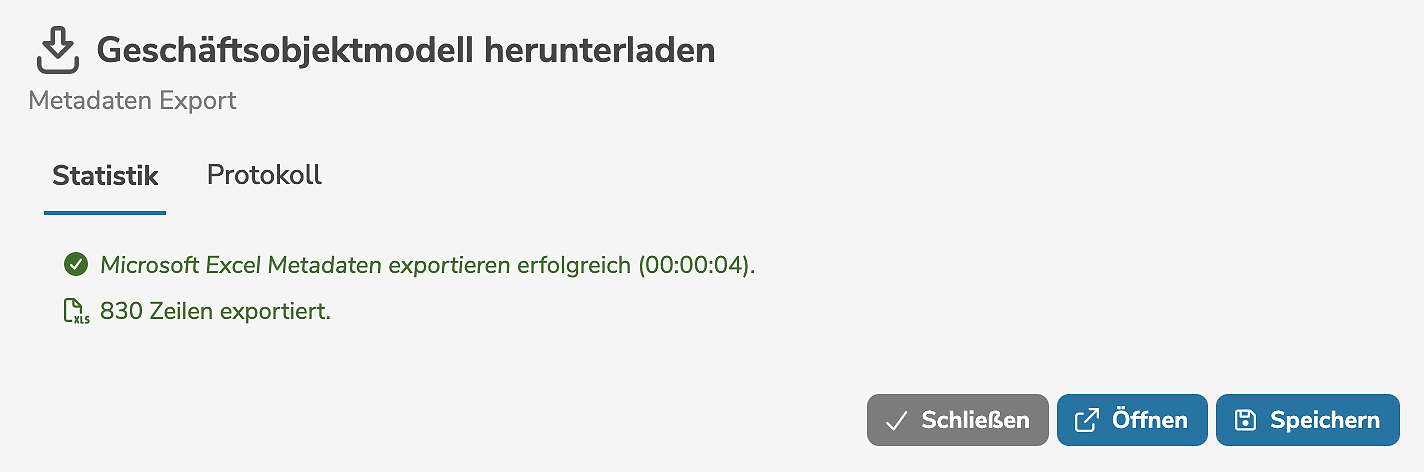
Sobald der Download fertig ist, werden die Statistik und das Protokoll angezeigt.
- Durch Klick auf "Öffnen" wird der Download geöffnet und angezeigt.
- Durch Klick auf "Speichern" kann der Download als Datei gespeichert werden.