Referenzwerte
Referenzwerte sind stabile Werte, die sich selten verändern und von Prozessen, die sie verwenden, nicht geändert werden. Referenzwerte werden in Referenzobjekten zusammengefasst. Referenzwerte können in einer Hierarchie aus übergeordneten Referenzwerten und Subreferenzwerten strukturiert werden.
Ein Referenzwert kann zu unterschiedlichen Zeitpunkten unterschiedliche Werte haben. Die Zeitreihe des Referenzwerts gibt an, welche Werte zu welchen Zeitpunkten gültig sind.
Referenzwerte anlegen
Referenzwerte werden in einem Referenzdatenmodell im Elementefenster eines Referenzobjekts erfasst.
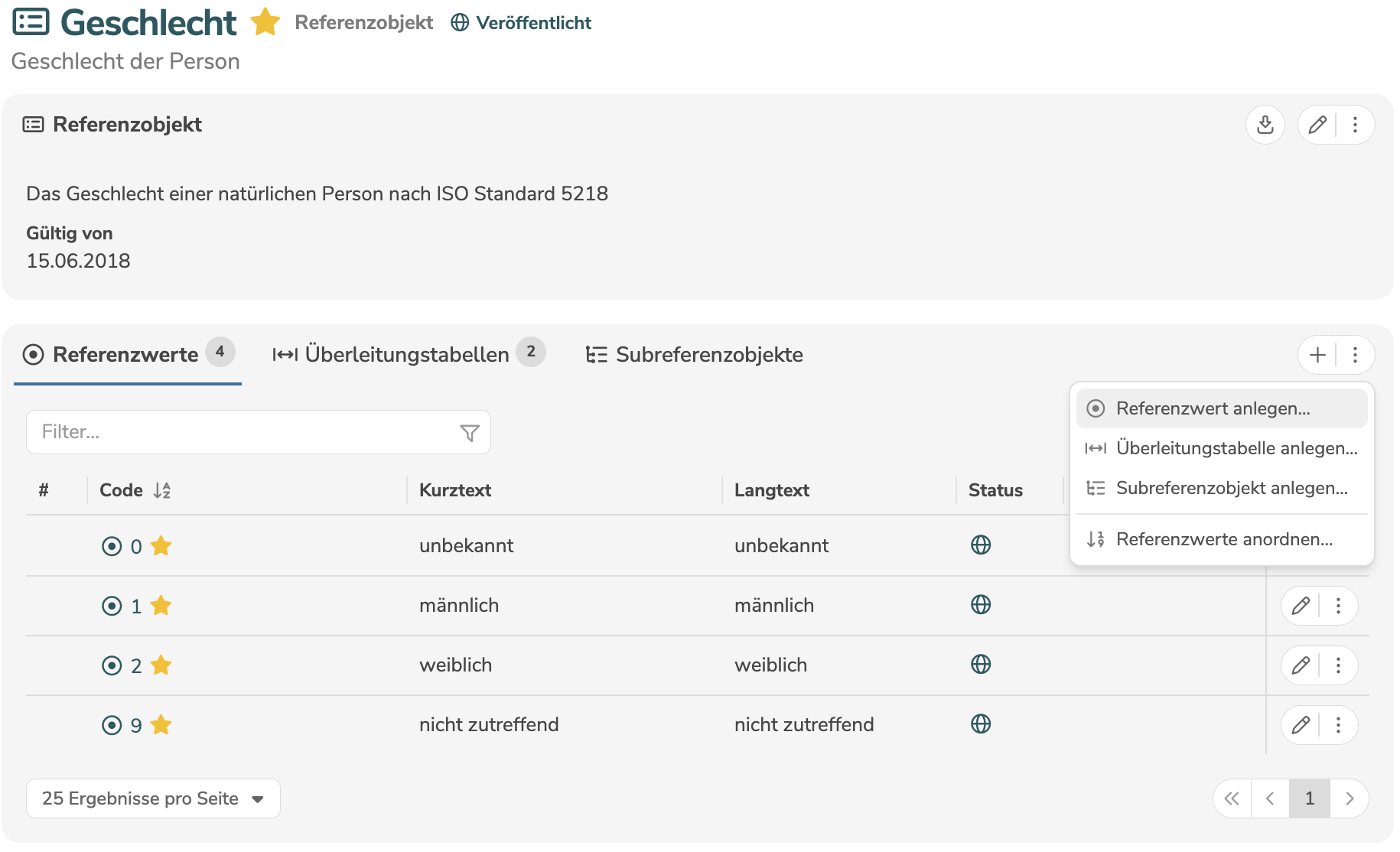
Ein neuer Referenzwert kann durch Klick auf den Reiter "Referenzwerte" und auf das Symbol "+" (bzw. durch Auswahl von "Referenzwert anlegen..." im Menü) angelegt werden.
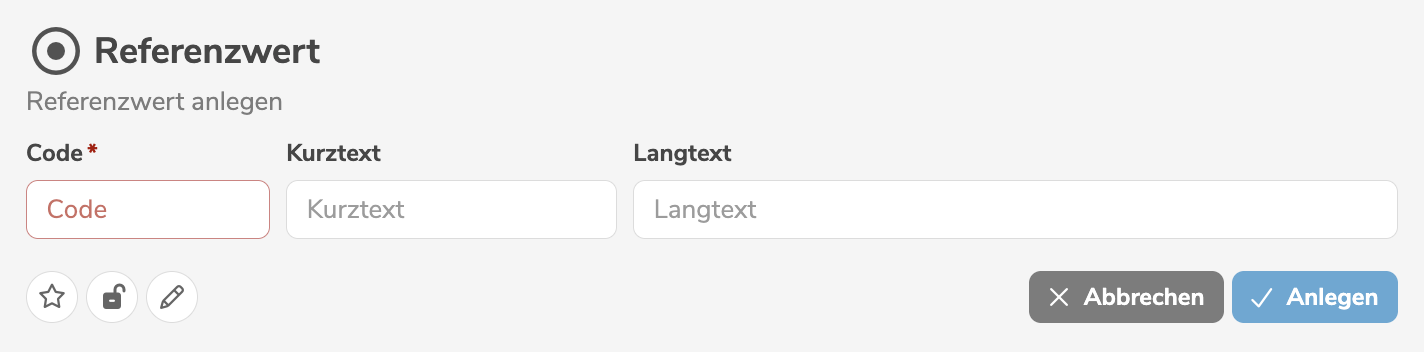
Beim Anlegen muss der Code des Referenzwerts verpflichtend angegeben werden. Zusätzlich können ein Kurztext und ein Langtext erfasst werden. Falls ein übergeordnetes Referenzobjekt definiert ist, kann ein übergeordneter Referenzwert aus dem übergeordneten Referenzobjekt ausgewählt werden.
Durch die Auswahl eines übergeordnetes Referenzwerts wird der Referenzwert automatisch als Subreferenzwert klassifiziert.
Falls das Referenzobjekt hierarchisch eindeutig ist, können mehrere Referenzwerte mit dem gleichen Code angelegt werden, solange sich ihre übergeordneten Referenzwerte unterscheiden.
Durch Klick auf "Anlegen" wird der Referenzwert erstellt.
Referenzwerte können auch durch das Duplizieren von anderen Referenzwerten angelegt werden.
Referenzwerte bearbeiten
Schnelle Bearbeitung
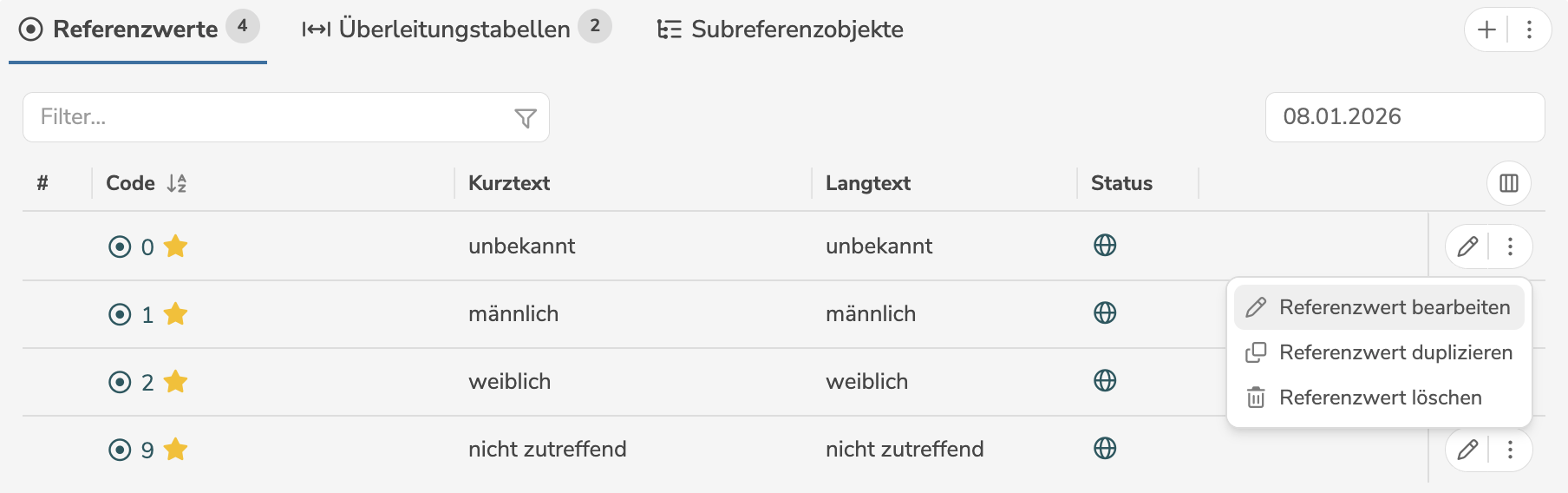
Ein Referenzwert kann im Elementefenster des Referenzobjekts, durch Klick auf das Bearbeiten-Symbol (bzw. durch Auswahl von "Referenzwert bearbeiten" im Menü) neben dem Referenzwert, bearbeitet werden.
Der schnelle Bearbeitungsmodus ermöglicht das Editieren der wichtigsten Eingabefelder.
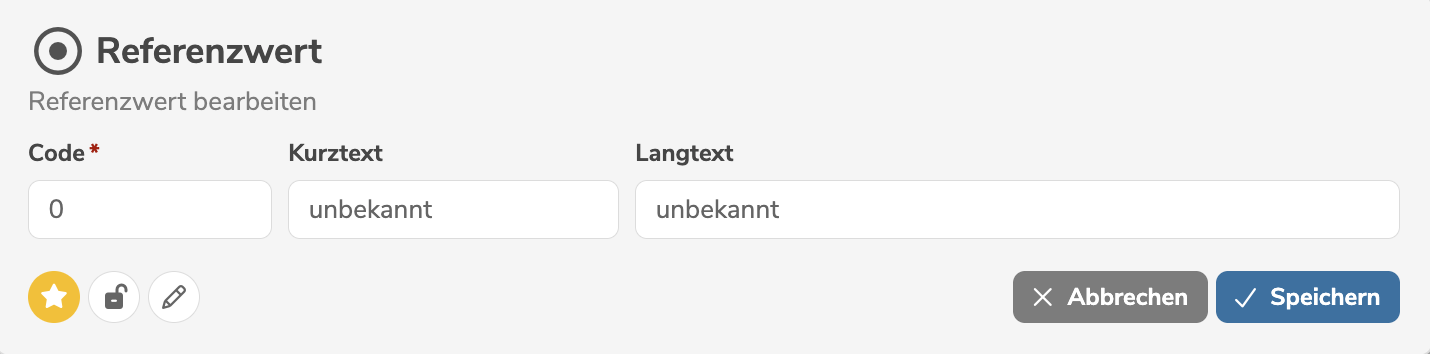
Mittels der Symbole in der unteren linken Ecke der Bearbeitenansicht können weitere Einstellungen vorgenommen werden:
- Mit Klick auf
 wird das Element als Favorit markiert.
 - Mit Klick auf
 wird das Element als gesperrt markiert.
 - Mit Klick auf
 wird das Element als schreibgeschützt markiert.
Durch Klick auf "Speichern" werden die Änderungen übernommen.
Ein Referenzwert kann im Elementefenster des Referenzobjekts, durch Auswahl von "Referenzwert löschen" im Menü neben dem Referenzwert, gelöscht werden.
Im schnellen Bearbeitungsmodus wird implizit der Code, Kurztext bzw. Langtext vom letztgültigen Zeitraum der Zeitreihe bearbeitet.
Detaillierte Bearbeitung
Ein Referenzwert kann im Objektfenster des Referenzwerts, durch Klick auf das Bearbeiten-Symbol (bzw. durch Auswahl von "Referenzwert bearbeiten" im Menü), bearbeitet werden.
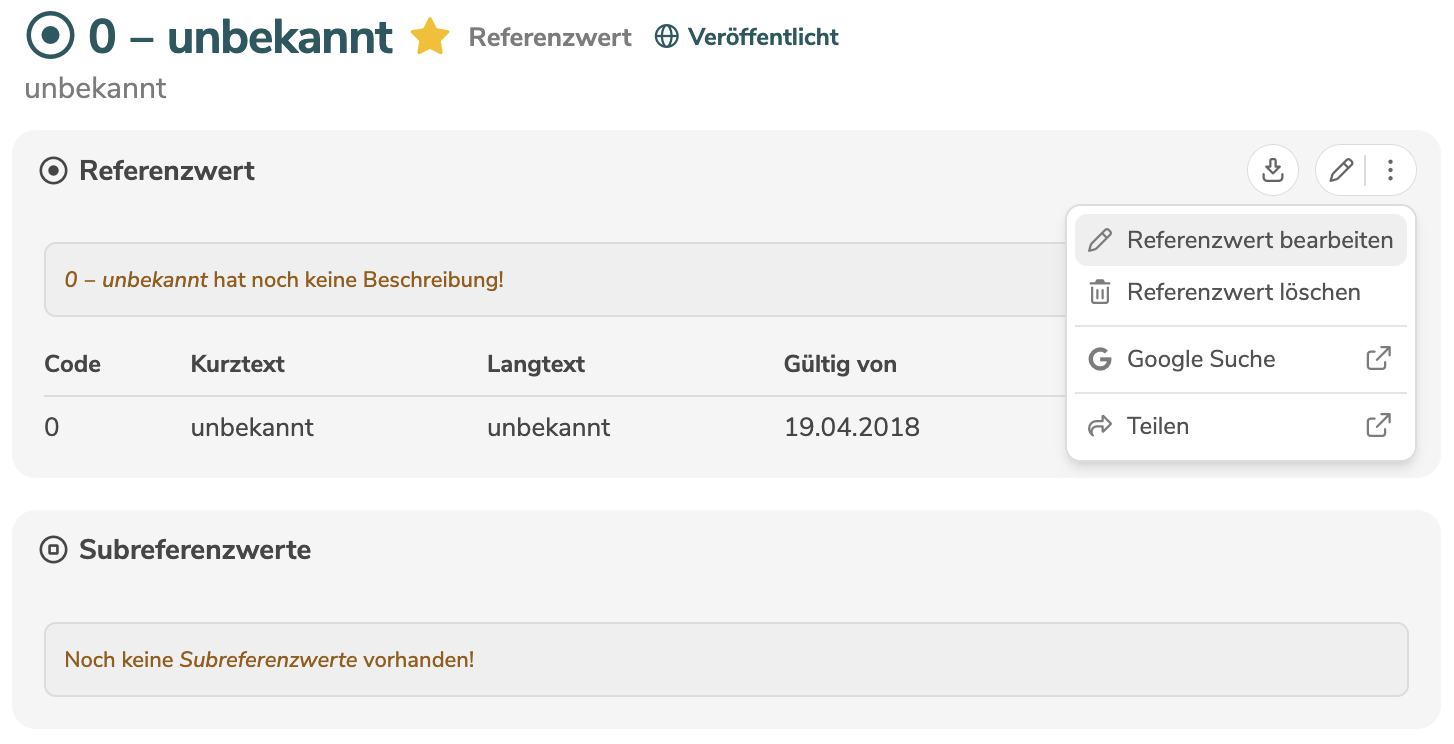
Der detaillierte Bearbeitungsmodus ermöglicht das Editieren aller Standard-Eingabefelder. Zusätzliche, kundenspezifische Felder können mittels Annotationen hinzugefügt werden und erscheinen dann ebenfalls im Bearbeitungsmodus.
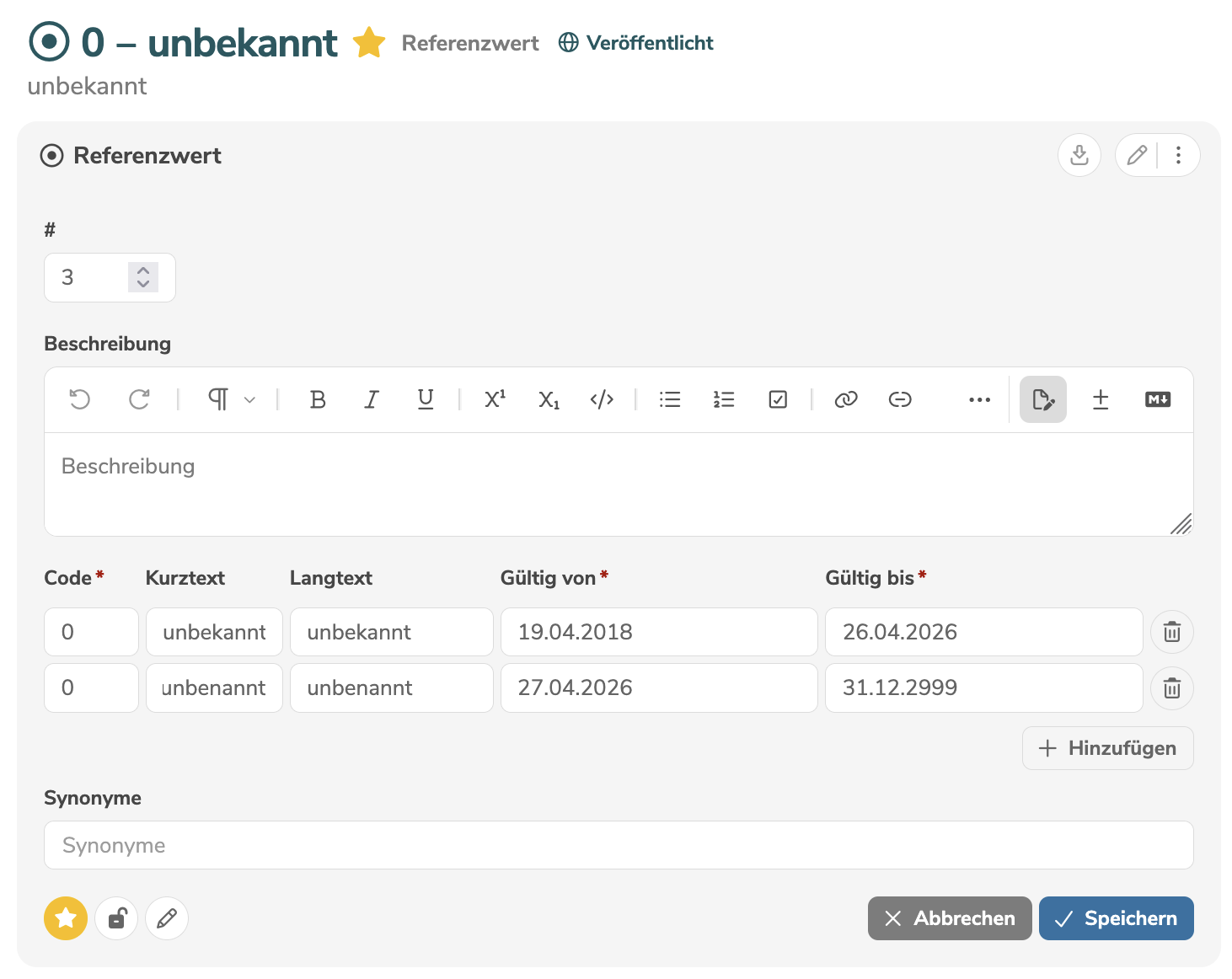
Die Liste der Gültigkeitszeiträume gibt an, welche Werte zu welchen Zeitpunkten gültig sind. Für jeden Gültigkeitszeitraum kann festgelegt werden, welcher Code, Kurztext bzw. Langtext in diesem Zeitraum gültig ist.
- Ein neuer Gültigkeitszeitraum kann durch Klick auf "Hinzufügen" angelegt werden.
- Durch Klick auf das Löschen-Symbol wird ein Gültigkeitszeitraum gelöscht.
Mittels der Symbole in der unteren linken Ecke der Bearbeitenansicht können weitere Einstellungen vorgenommen werden:
- Mit Klick auf wird das Element als Favorit markiert.
- Mit Klick auf wird das Element als gesperrt markiert.
- Mit Klick auf wird das Element als schreibgeschützt markiert.
Durch Klick auf "Speichern" werden die Änderungen übernommen.
Ein Referenzwert kann im Objektfenster des Referenzwerts, durch Auswahl von "Referenzwert löschen" im Menü, gelöscht werden.
Im detaillierten Bearbeitungsmodus kann nur die Governance-Information des Referenzwerts bearbeitet werden. Die Zeitreihe des Referenzwerts, die festlegt, zu welchem Zeitpunkt welcher Code, Kurztext bzw. Langtext gültig ist, wird im Elementefenster des Referenzwerts bearbeitet.
Referenzwerte anordnen
Die Reihenfolge der Referenzwerte wird durch deren Nummerierung bestimmt (falls vorhanden). Diese Nummerierung kann beim Bearbeiten händisch vergeben werden. Alternativ dazu ist es möglich, im Elementefenster des Referenzobjekts die Referenzwerte anzuordnen und deren Nummerierungen automatisiert zu vergeben.
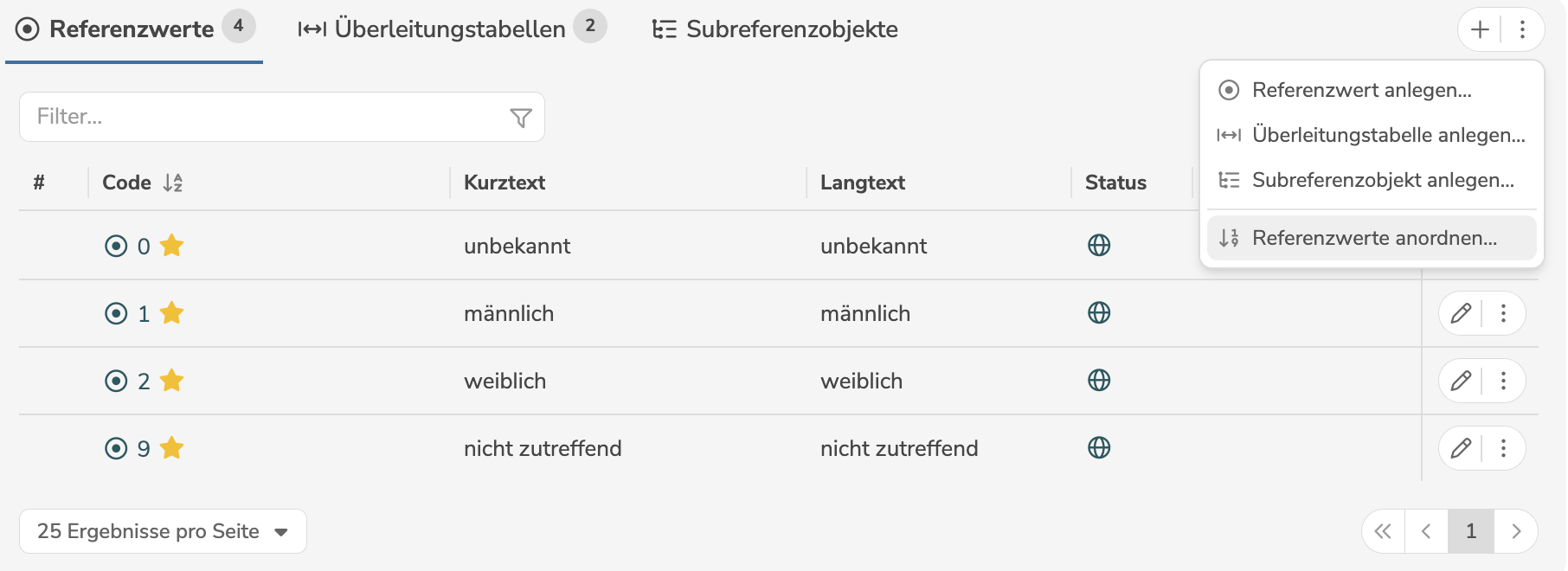
Durch Auswahl von "Referenzwerte anordnen..." im Menü öffnet sich ein Dialog, in dem die Referenzwerte mit der Maus mittels "Drag & Drop" beliebig angeordnet werden können.
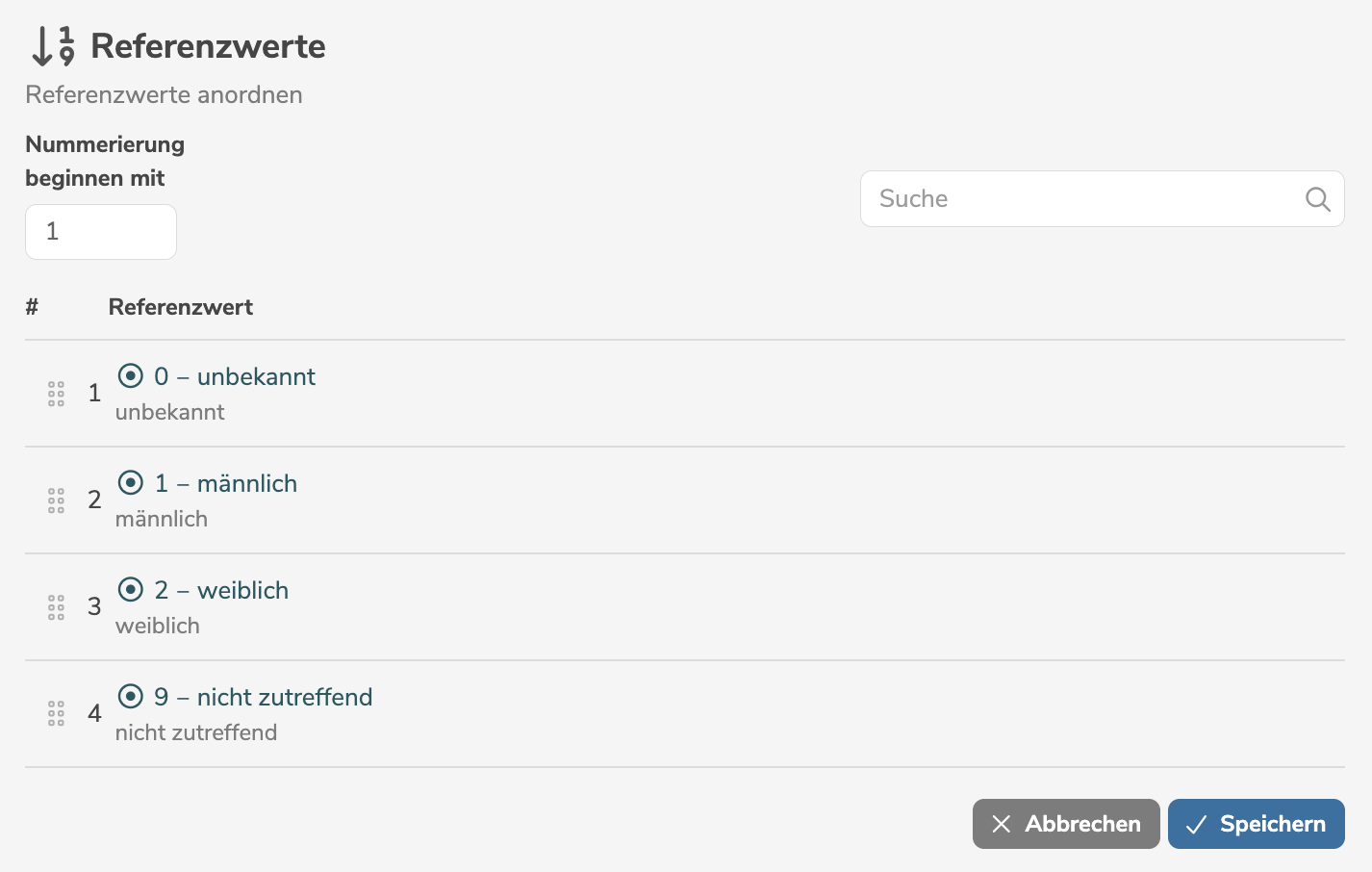
Durch Klick auf "Speichern" wird die Anordnung übernommen und die Nummerierungen werden automatisiert angepasst.
Gegebenenfalls kann festgelegt werden, dass die automatische Nummerierung ab einer bestimmten Nummer beginnen soll.