Modelle
Metadatenobjekte werden innerhalb von Modellen organisiert und verwaltet. Modelle enthalten Sammlungen sowie weitere Elemente, abhängig vom festgelegten Modell-Typ:
| Symbol | Modell-Typ | Beschreibung |
|---|---|---|
 | Datenkatalog | Ein Datenkatalog beschreibt die Nutzung und Verteilung von Daten. |
 | Datenmodell | Ein Datenmodell bildet eine technische Ansicht von Daten ab. |
 | Datentypmodell | Ein Datentypmodell beschreibt fachliche Datentypen, die in Geschäftsobjektmodellen verwendet werden. |
 | Geschäftsobjektmodell | Ein Geschäftsobjektmodell (Fachdatenmodell) bildet eine fachliche Ansicht von Daten ab. |
 | Kennzahlenkatalog | Ein Kennzahlenkatalog stellt berechnete Kennzahlen dar. |
 | Projektverzeichnis | Ein Projektverzeichnis dokumentiert Projekte und deren Verwendung von Daten. |
 | Qualitätsmodell | Ein Qualitätsmodell dokumentiert DQIs (Datenqualitätsindikatoren) und zugehörige Messungen. |
 | Referenzdatenmodell | Ein Referenzdatenmodell definiert Referenzobjekte und Referenzwerte, die in Geschäftsobjektmodellen verwendet werden. |
 | Systemkatalog | Ein Systemkatalog dokumentiert Systeme, die relevant für die Datenverarbeitung sind. |
 | Verarbeitungsverzeichnis | Ein Verarbeitungsverzeichnis dokumentiert Verarbeitungen und Prozesse und deren Verwendung von Daten. |
Nur Benutzer mit der Zugriffsstufe Administrator sind berechtigt, Modelle anzulegen oder zu löschen.
Die Governance-Informationen können auch von Benutzern mit der Zugriffsstufe Editor bearbeitet werden, sofern sie für das Modell verantwortlich sind.
Modelle anlegen
Modelle werden im Elementefenster des Mandanten erfasst.
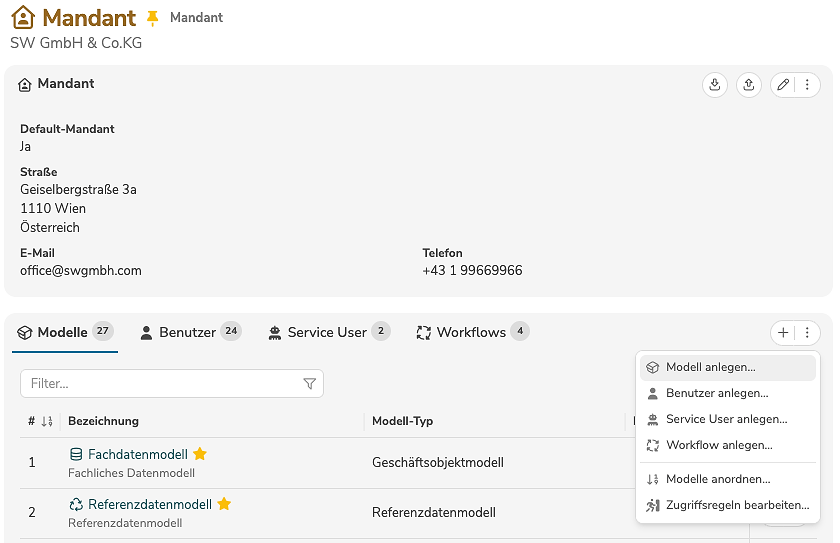
Ein neues Modell kann durch Klick auf den Reiter "Modelle" und auf das Symbol "+" (bzw. durch Auswahl von "Modell anlegen..." im Menü) angelegt werden.
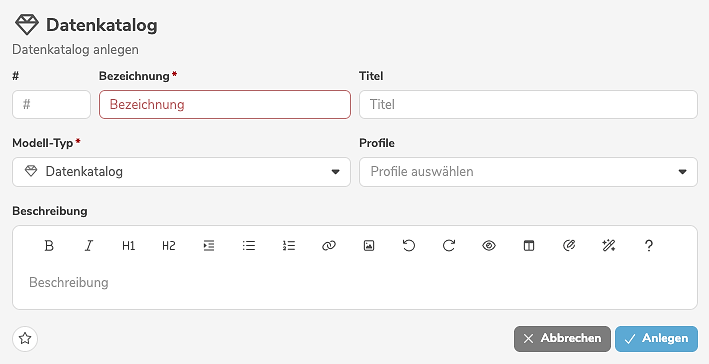
Beim Anlegen müssen die Bezeichnung und der Modell-Typ des Modells verpflichtend angegeben werden. Zusätzlich können eine Nummerierung, ein Titel und eine Beschreibung erfasst werden. Gegebenenfalls kann das Modell durch die Auswahl von Standard-Profilen und Mandanten-Profilen konfiguriert werden.
Durch die Auswahl von Profilen kann ein Modell für einen bestimmten Anwendungsbereich konfiguriert werden.
Zum Beispiel, durch die Zuordnung des Standard-Profils database zum Modell werden alle datenbankspezifischen Stereotypen im Modell verfügbar gemacht.
Durch Klick auf "Anlegen" wird das Modell erstellt.
Modelle bearbeiten
Schnelle Bearbeitung
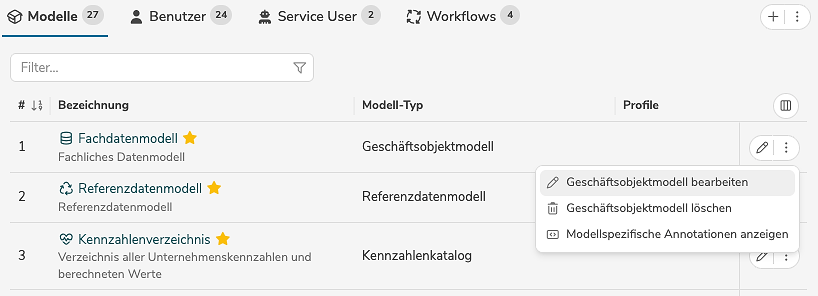
Ein Modell kann im Elementefenster des Mandanten, durch Klick auf das Bearbeiten-Symbol (bzw. durch Auswahl von "Modell bearbeiten" im Menü) neben dem Modell, bearbeitet werden.
Der schnelle Bearbeitungsmodus ermöglicht das Editieren der wichtigsten Eingabefelder.
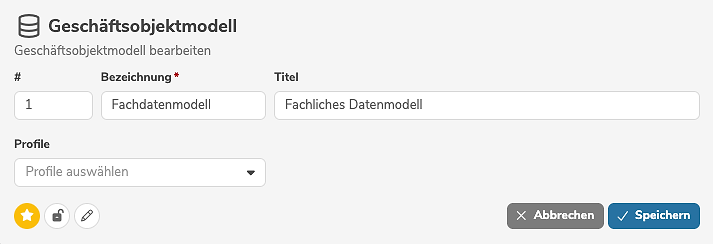
Mittels der Symbole in der unteren linken Ecke der Bearbeitenansicht können weitere Einstellungen vorgenommen werden:
- Mit Klick auf
 wird das Element als Favorit markiert.
 - Mit Klick auf
 wird das Element als gesperrt markiert.
 - Mit Klick auf
 wird das Element als schreibgeschützt markiert.
Durch Klick auf "Speichern" werden die Änderungen übernommen.
Ein Modell kann im Elementefenster des Mandanten, durch Auswahl von "Modell löschen" im Menü neben dem Modell, gelöscht werden.
Detaillierte Bearbeitung
Ein Modell kann im Objektfenster des Modells, durch Klick auf das Bearbeiten-Symbol (bzw. durch Auswahl von "Modell bearbeiten" im Menü), bearbeitet werden.
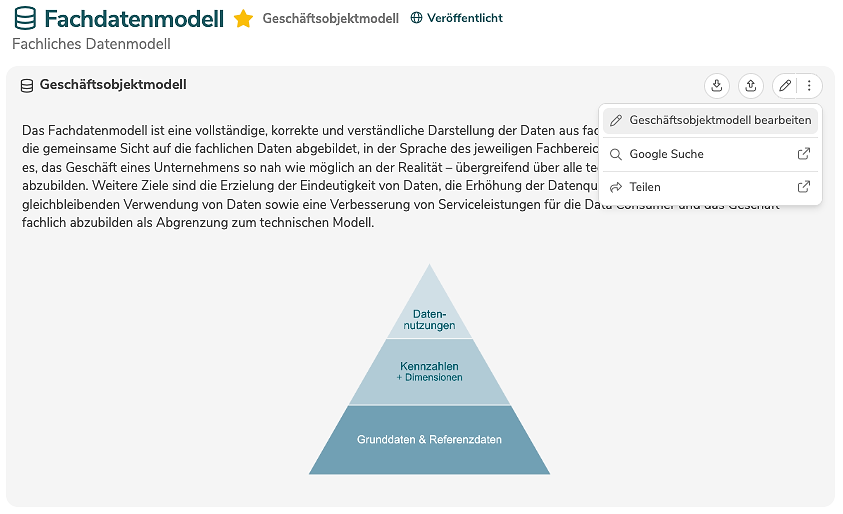
Der detaillierte Bearbeitungsmodus ermöglicht das Editieren aller Standard-Eingabefelder. Zusätzliche, kundenspezifische Felder können mittels Annotationen hinzugefügt werden und erscheinen dann ebenfalls im Bearbeitungsmodus.
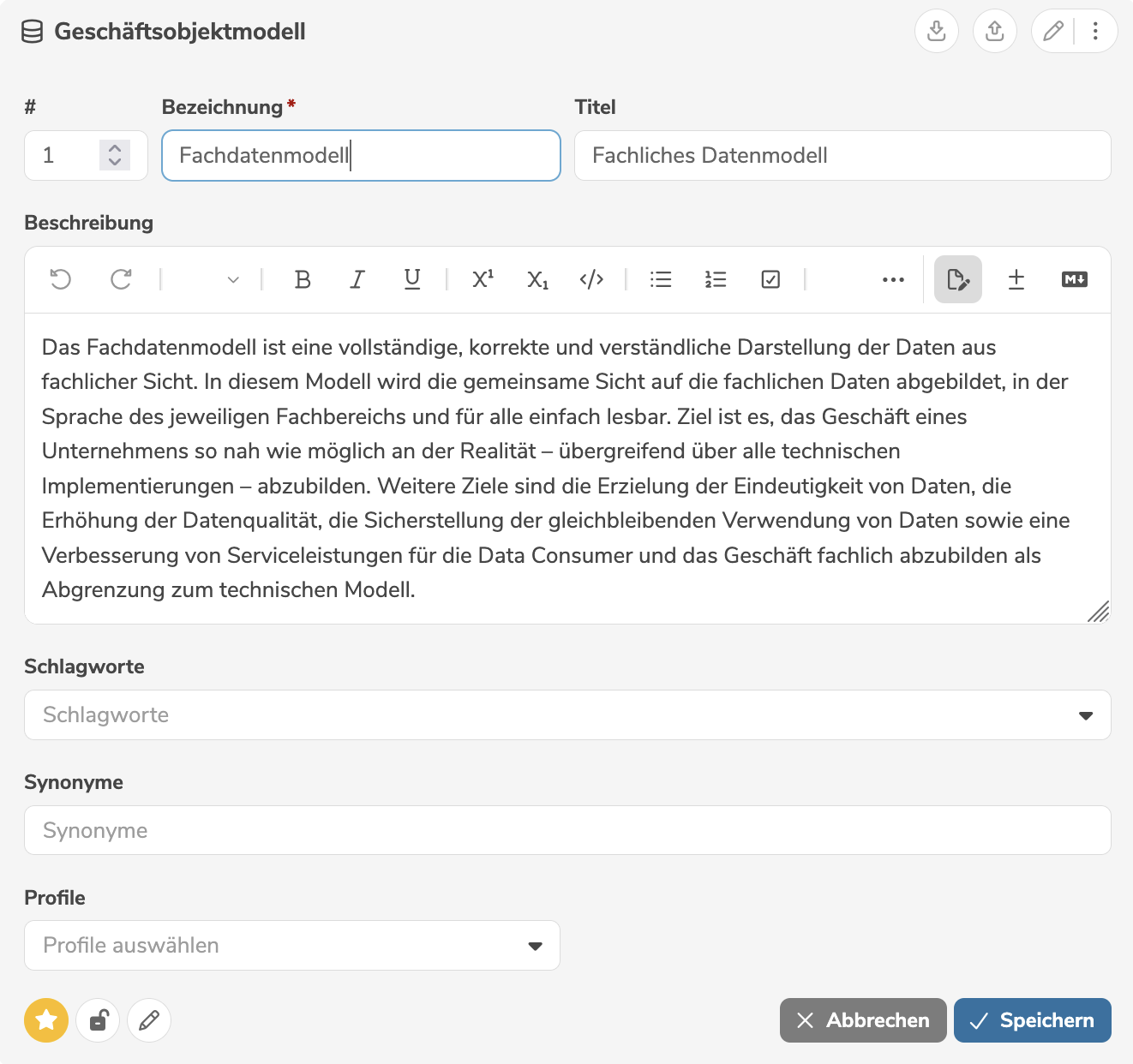
Mittels der Symbole in der unteren linken Ecke der Bearbeitenansicht können weitere Einstellungen vorgenommen werden:
- Mit Klick auf wird das Element als Favorit markiert.
- Mit Klick auf wird das Element als gesperrt markiert.
- Mit Klick auf wird das Element als schreibgeschützt markiert.
Durch Klick auf "Speichern" werden die Änderungen übernommen.
Ein Modell kann nicht im Objektfenster des Modells sondern nur im Elementefenster des Mandanten gelöscht werden.
Modelle, die als Favorit markiert sind, werden direkt in der Seitenleiste angezeigt.
Modelle anordnen
Die Reihenfolge der Modelle wird durch deren Nummerierung bestimmt (falls vorhanden). Diese Nummerierung kann beim Bearbeiten händisch vergeben werden. Alternativ dazu ist es möglich, im Elementefenster des Mandanten die Modelle anzuordnen und deren Nummerierungen automatisiert zu vergeben.
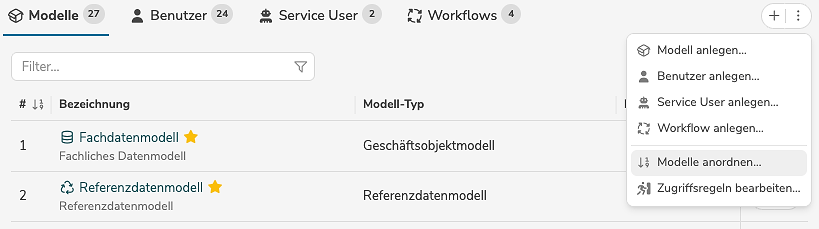
Durch Auswahl von "Modelle anordnen..." im Menü öffnet sich ein Dialog, in dem die Modelle mit der Maus mittels "Drag & Drop" beliebig angeordnet werden können.
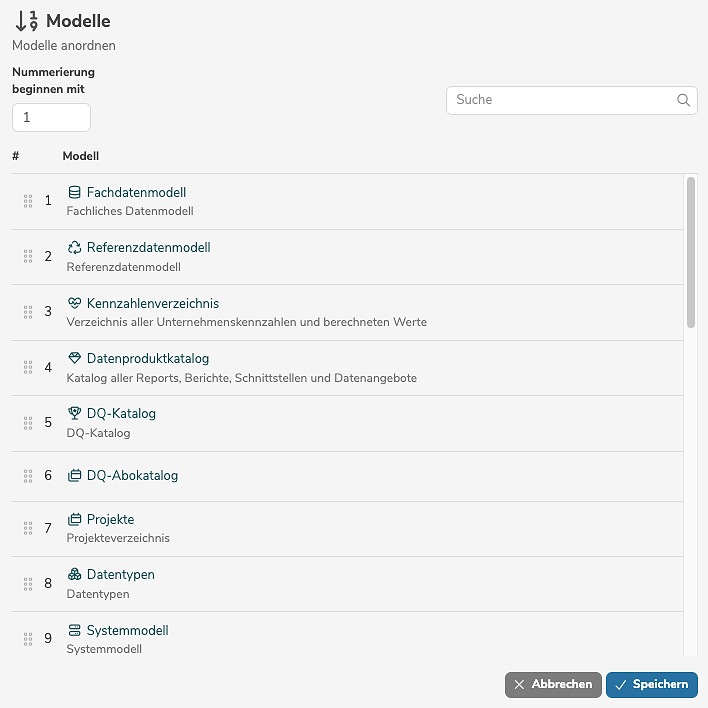
Durch Klick auf "Speichern" wird die Anordnung übernommen und die Nummerierungen werden automatisiert angepasst.
Gegebenenfalls kann festgelegt werden, dass die automatische Nummerierung ab einer bestimmten Nummer beginnen soll.
Die Reihenfolge der Modelle in der Seitenleiste wird durch die Nummerierung der Modelle bestimmt.
Modellspezifische Annotationen
Die Annotationen, die im Modell verfügbar sind, ergeben sich durch die Anwendung folgender Annotationen und Profile:
- Die Standard-Annotationen der Applikation
- Die Mandanten-Annotationen des Mandanten, in welchem sich das Modell befindet
- Alle Standard-Profile und Mandanten-Profile, die dem Modell zugeordnet sind
Mandanten-Annotationen können die Konfiguration der Standard-Annotationen übersteuern. Standard-Profile und Mandanten-Profile können die Konfigurationen der Standard-Annotationen und Mandanten-Annotationen übersteuern. Profile werden in der Reihenfolge ihrer Zuordnung angewendet, d.h. die letzten zugeordneten Profile übersteuern gegebenenfalls die Konfigurationen der vorherigen Profile.
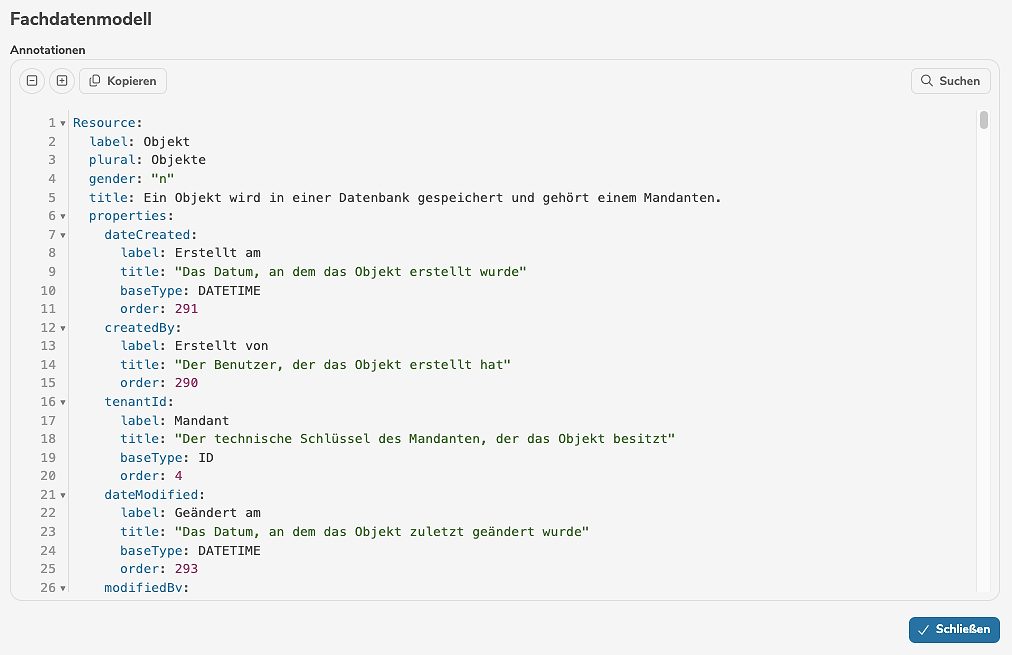
Die modellspezifischen Annotationen können im Elementefenster des Mandanten, durch Auswahl von "Modellspezifische Annotationen anzeigen" im Menü neben dem Modell, geöffnet werden.