Workflows
Ein Workflow definiert die möglichen Status und Statusübergänge der Elemente, die in den zugeordneten Modellen enthalten sind. Entsprechend des rollenbasierten Verantwortungs- und Berechtigungskonzepts legt ein Workflow sowohl fest, welche Rollen im Modell Verantwortungen vergeben dürfen oder Statusübergänge einleiten können, sowie welche Rollen an einem gegebenenfalls erforderlichen Freigabe- und Abstimmprozess beteiligt sind.
Zusätzlich können bestimmte Rollen definiert werden, die Modelle importieren dürfen.
Benutzer mit der Zugriffsstufe Editor sind berechtigt, Modelle zu importieren, wenn sie in einer dieser Rollen für das Modell verantwortlich sind.
Nur Benutzer mit der Zugriffsstufe Administrator sind berechtigt, Workflows anzulegen, zu bearbeiten oder zu löschen.
Workflows anlegen
Workflows werden im Elementefenster des Mandanten erfasst.
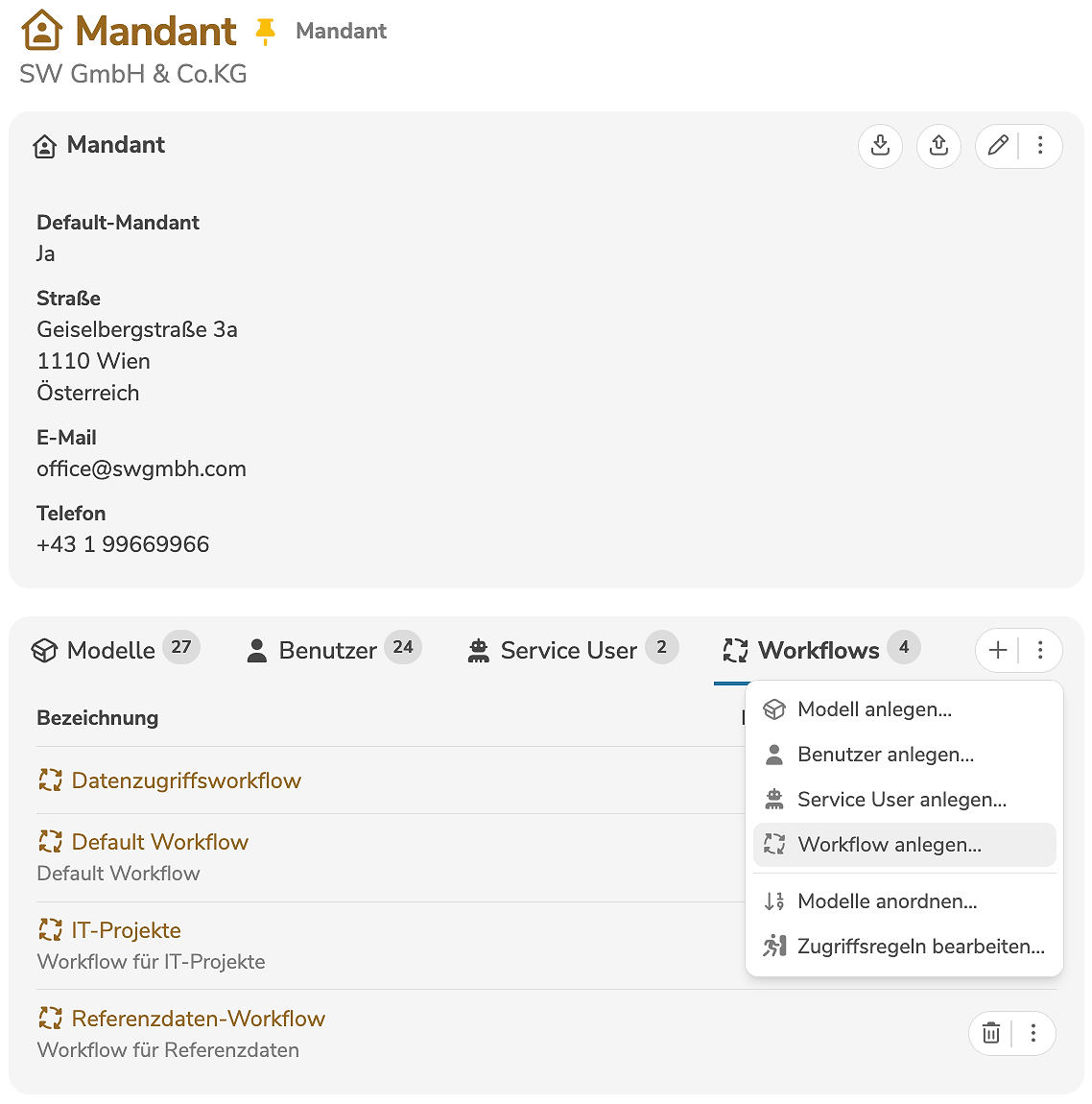
Ein neuer Workflow kann durch Klick auf den Reiter "Workflows" und auf das Symbol "+" (bzw. durch Auswahl von "Workflow anlegen..." im Menü) angelegt werden.
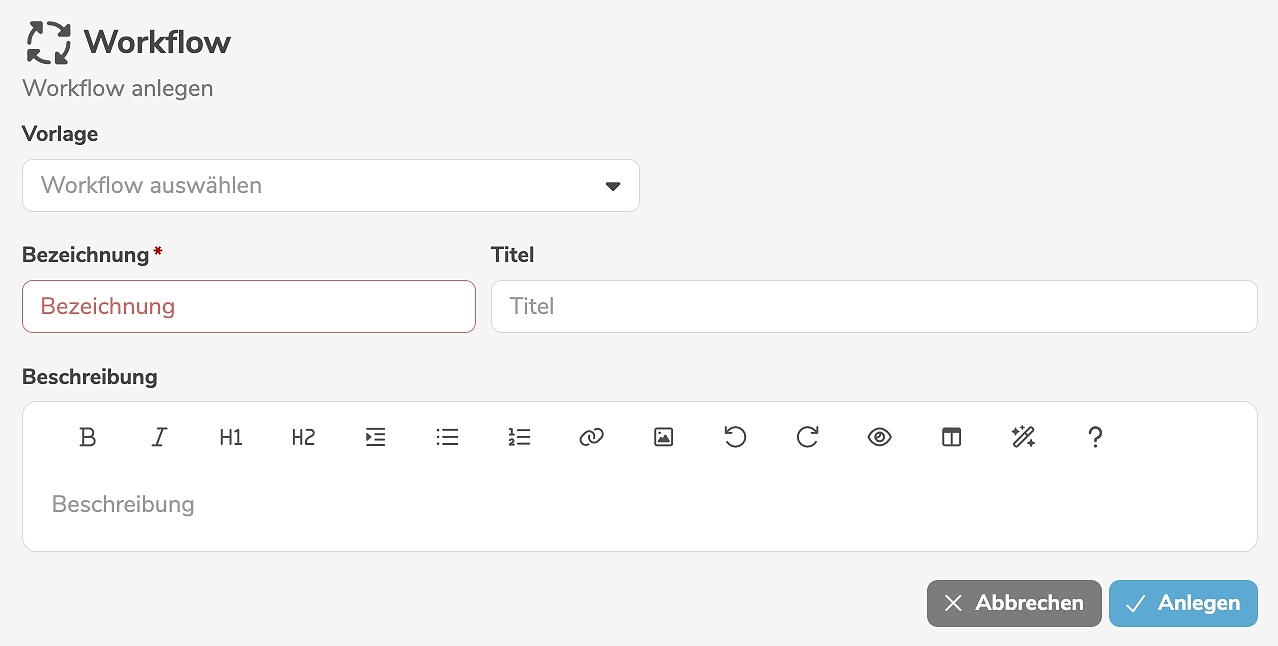
Beim Anlegen muss die Bezeichnung des Workflows verpflichtend angegeben werden. Zusätzlich können ein Titel und eine Beschreibung erfasst werden. Gegebenenfalls kann ein bestehender Workflow als Vorlage ausgewählt werden.
Durch Klick auf "Anlegen" wird der Workflow erstellt.
Falls eine Vorlage ausgewählt ist, wird der neue Workflow als Kopie der Vorlage erstellt. Andernfalls wird standardmäßig ein minimaler Workflow erzeugt, welcher lediglich einen Anfangsstatus und einen Endstatus hat.
Beim Erstellen einer neuen Datenbank oder eines neuen Mandanten wird standardmäßig ein Workflow mit der Bezeichnung Default Workflow erzeugt.
Dieser Workflow enthält Statusdefinitionen für alle verfügbaren Status sowie Übergänge (ohne Freigabe) zwischen allen Statusdefinitionen.
Workflows bearbeiten
Ein Workflow kann im Objektfenster des Workflows, durch Klick auf das Bearbeiten-Symbol (bzw. durch Auswahl von "Workflow bearbeiten" im Menü), bearbeitet werden.
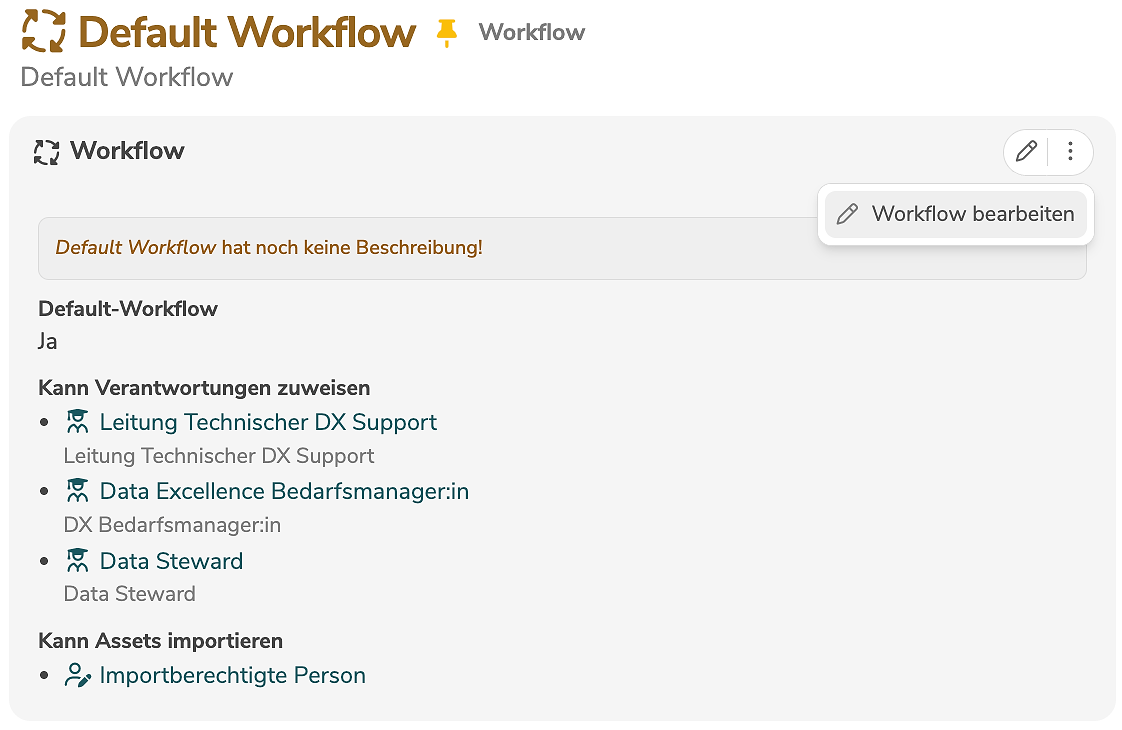
Der Bearbeitungsmodus ermöglicht das Editieren aller Eingabefelder. Entsprechend des rollenbasierten Verantwortungs- und Berechtigungskonzepts kann hier festgelegt werden, welche Rollen in den zugeordneten Modellen berechtigt sind, Verantwortungen anzulegen, zu bearbeiten oder zu löschen.
Zusätzlich können Rollen definiert werden, die Modelle importieren dürfen.
Benutzer mit der Zugriffsstufe Editor sind berechtigt, Modelle zu importieren, wenn sie in einer dieser Rollen für das Modell verantwortlich sind.
Beim Importieren mit der Zugriffsstufe Editor werden alle weiteren Berechtigungen und Verantwortlichkeiten des Benutzers ebenfalls berücksichtigt, insbesondere welche Elemente angelegt und bearbeitet werden dürfen.
Es wird empfohlen, eine eigene Rolle ausschließlich für den Import zu definieren, die keinen Statusübergängen zugeordnet ist.
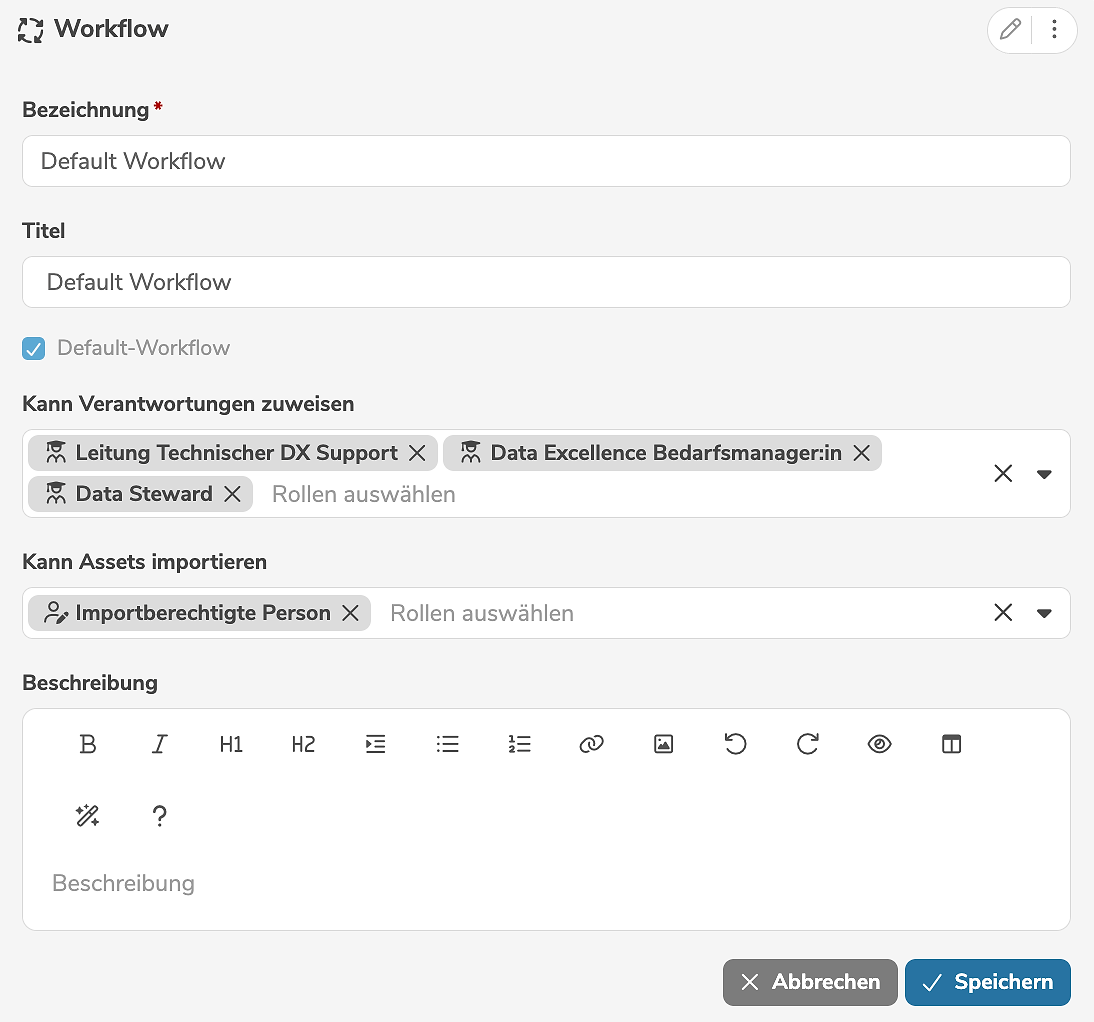
Ein Workflow kann als Default-Workflow festgelegt werden.
Unabhängig davon, wie viele Workflows vorhanden sind, gibt es immer genau einen Default-Workflow.
Falls ein Modell keinem Workflow explizit zugeordnet ist, wird es implizit dem Default-Workflow zugeordnet.
Durch Klick auf "Speichern" werden die Änderungen übernommen.
Ein Workflow kann im Elementefenster des Mandanten, durch Klick des Löschen-Symbols (bzw. durch Auswahl von "Workflow löschen" im Menü) neben dem Workflow, gelöscht werden.
Vor dem Löschen des Default-Workflows muss ein anderer Workflow als Default-Workflow definiert werden.
Statusdefinitionen anlegen
Eine Statusdefinition weist einen verfügbaren Status einem Workflow zu.
Statusdefinitionen werden im Elementefenster eines Workflows erfasst.
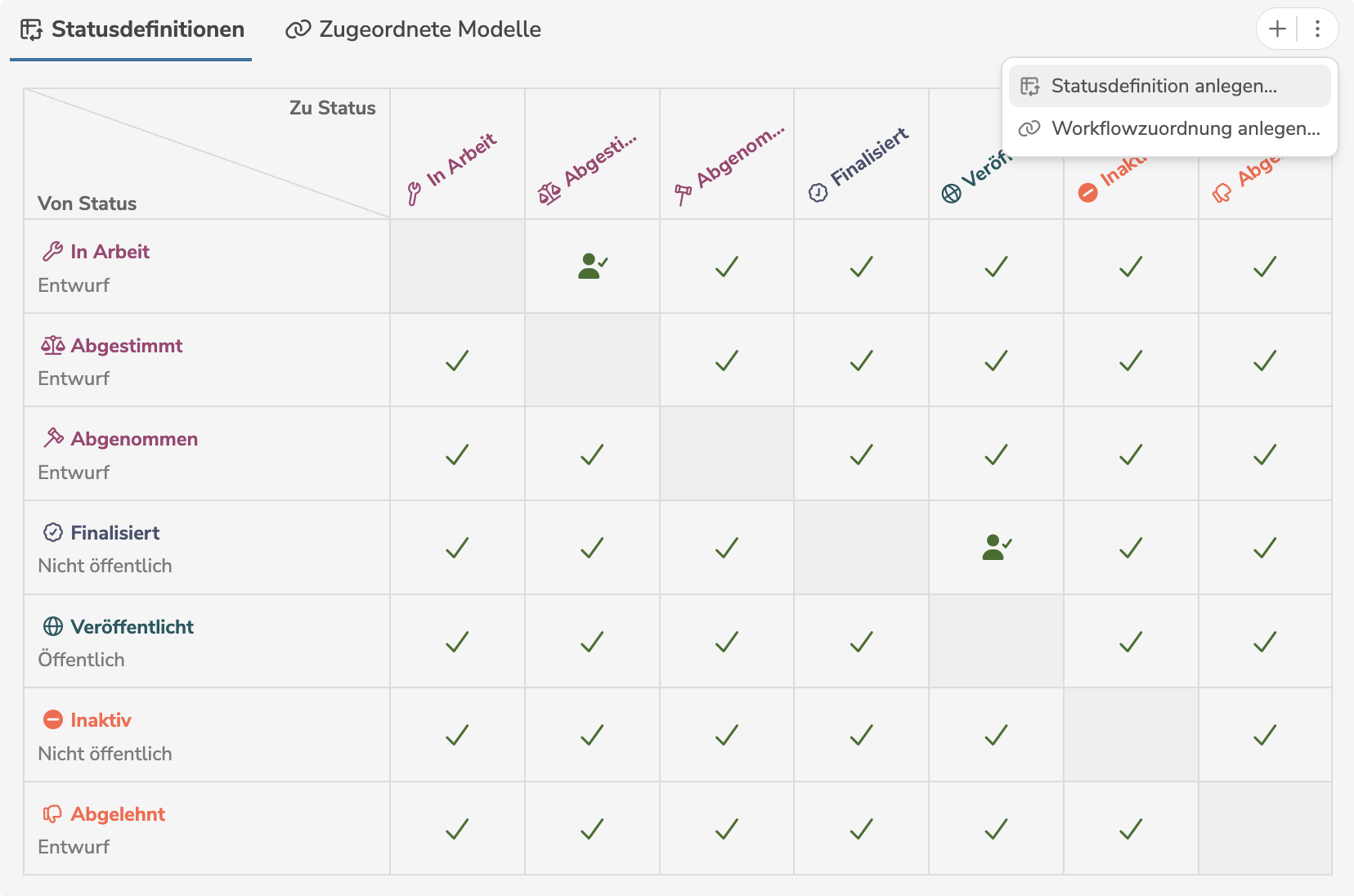
Eine neue Statusdefinition kann durch Klick auf den Reiter Statusdefinition und auf das Symbol "+" (bzw. durch Auswahl von "Statusdefinition anlegen..." im Menü) angelegt werden.
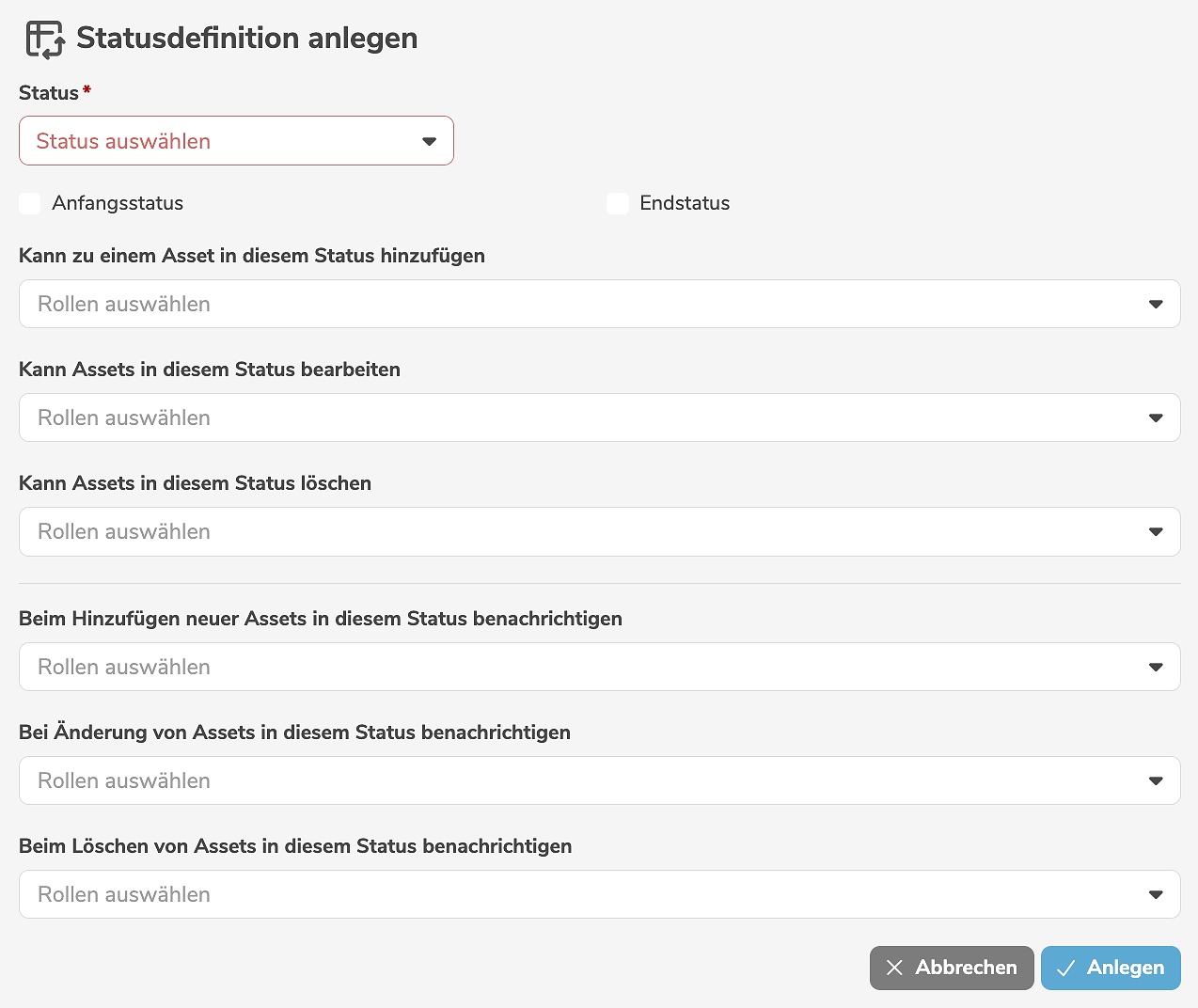
Beim Anlegen muss ein Status verpflichtend ausgewählt werden.
Zusätzlich kann entsprechend des rollenbasierten Verantwortungs- und Berechtigungskonzepts definiert werden, welche Rollen berechtigt sind, Elemente in diesem Status hinzuzufügen, zu bearbeiten oder zu löschen.
Optional kann angegeben werden, welche Rollen beim Hinzufügen, Ändern oder Löschen von Elementen in diesem Status automatisch benachrichtigt werden.
Gegebenenfalls kann die Statusdefinition als Anfangsstatus oder als Endstatus gekennzeichnet werden.
Durch Klick auf "Anlegen" wird die Statusdefinition erstellt.
Das Bearbeiten und Löschen von Elementen ist weiterhin abhängig von der Zugriffsstufe des Benutzers sowie nur unter Einhaltung der rollenbasierten Verantwortung möglich.
Unabhängig davon, wie viele Statusdefinitionen im Workflow vorhanden sind, gibt es immer genau einen Anfangsstatus.
Der Anfangsstatus legt fest, welchen Status ein neu angelegtes Element automatisch zugewiesen bekommt.
Statusdefinitionen bearbeiten
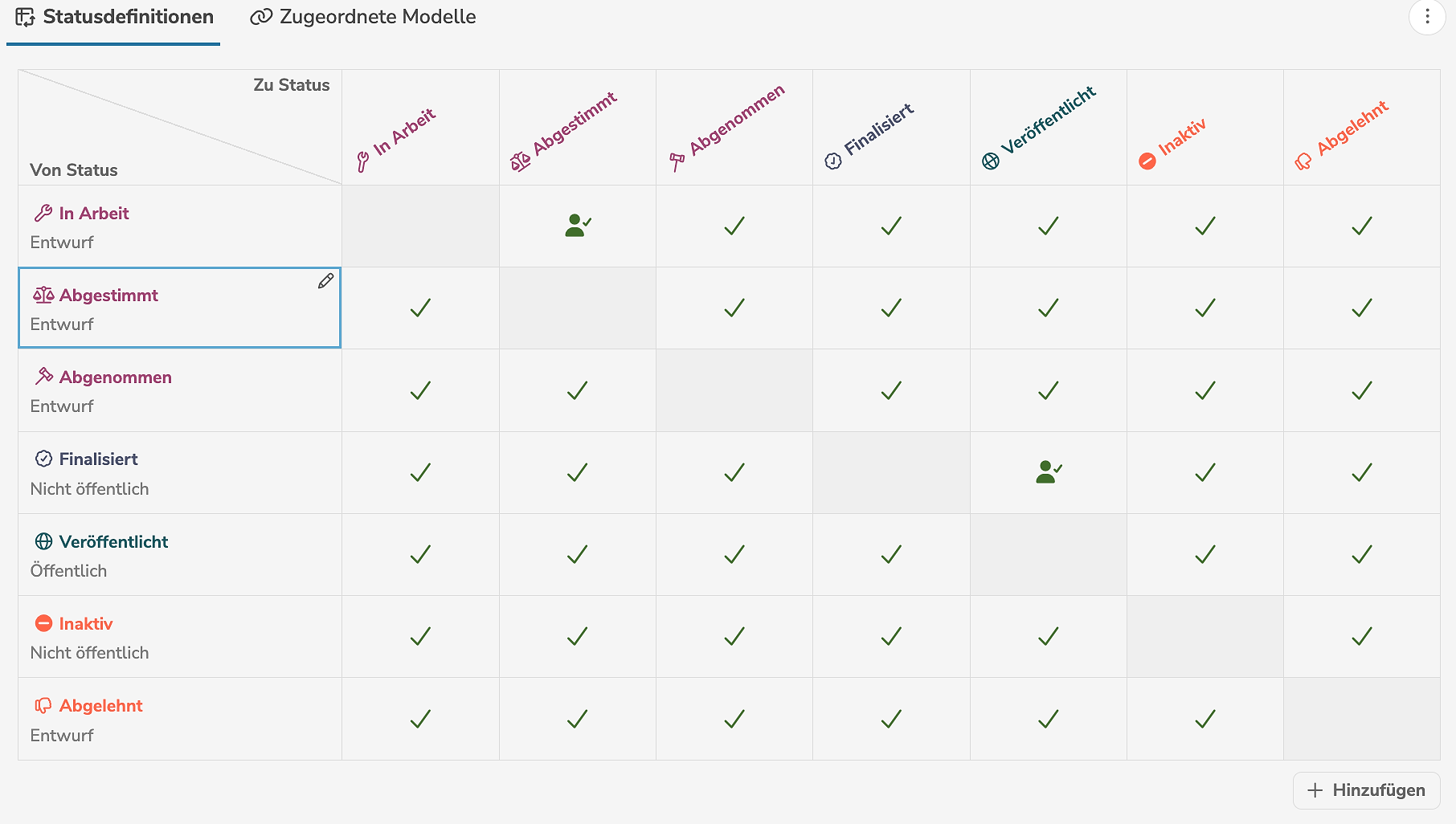
Eine Statusdefinition kann im Elementefester des Workflows, durch Klicken auf eine Statusdefinition (in der linken Spalte der Tabelle), bearbeitet werden.
Der Bearbeitungsmodus ermöglicht das Editieren aller Eingabefelder.
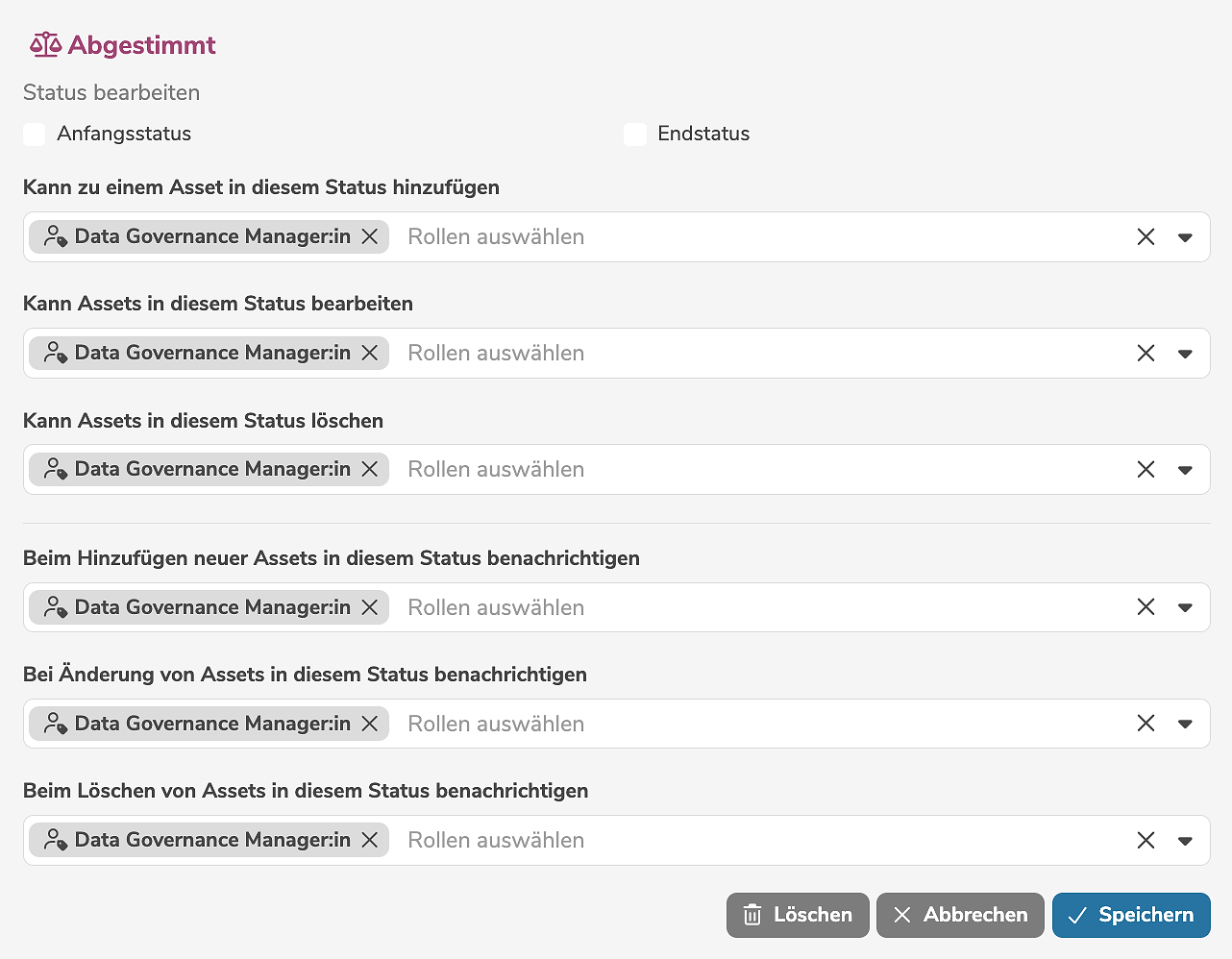
Durch Klick auf "Speichern" werden die Änderungen übernommen.
Eine Statusdefinition kann durch Klick auf "Löschen" gelöscht werden.
Statusübergänge bearbeiten
Ein Statusübergang definiert, ob ein Übergang von einem Status zu einem anderen Status möglich ist. Gegebenenfalls kann festgelegt werden, dass der Statusübergang eine Freigabe erfordert.
Falls von einem Status kein Übergang zu einem anderen Status definiert ist, ist das entsprechende Feld in der Tabelle leer.
Ein Übergang von einem Status zu einem anderen Status wird mit dem Symbol  angezeigt.
Ein Statusübergang mit einer zusätzlichen Freigabe wird mit dem Symbol
angezeigt.
Ein Statusübergang mit einer zusätzlichen Freigabe wird mit dem Symbol  gekennzeichnet.
Ein Statusübergang kann durch Klick in das entsprechende Feld bearbeitet werden.
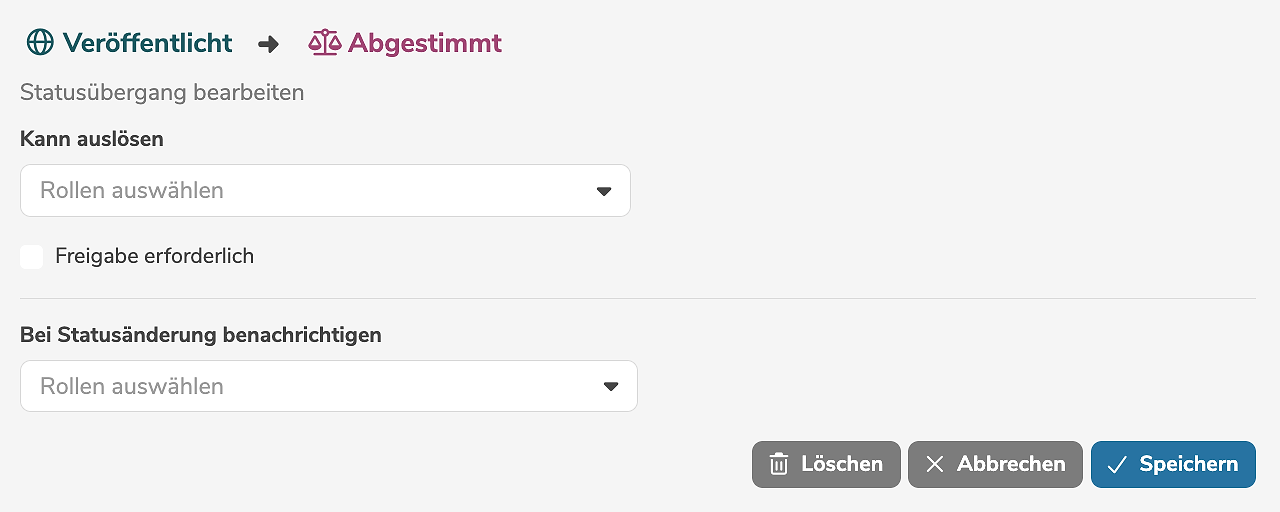
Es kann definiert werden, welche Rollen berechtigt sind, den Statusübergang durchzuführen. Gegebenenfalls kann definiert werden, dass der Statusübergang eine Freigabe erfordert. Optional kann angegeben werden, welche Rollen beim Statusübergang automatisch benachrichtigt werden.
Durch Klick auf "Speichern" werden die Änderungen übernommen.
Ein Statusübergang kann durch Klick auf "Löschen" gelöscht werden.
Freigabe
Es kann festgelegt werden, dass ein Statusübergang eine Freigabe erfordert. Gegebenenfalls wird der Bearbeitungsmodus vom Statusübergang um zusätzliche Eingabefelder erweitert.
Ein Statusübergang mit einer Freigabe führt automatisch zu einer Abstimmung. Die stimmberechtigten Personen werden anhand der hier definierten Rollen, sowie der Rollen, die in der Verantwortung des Elements zugeteilt wurden, ermittelt.
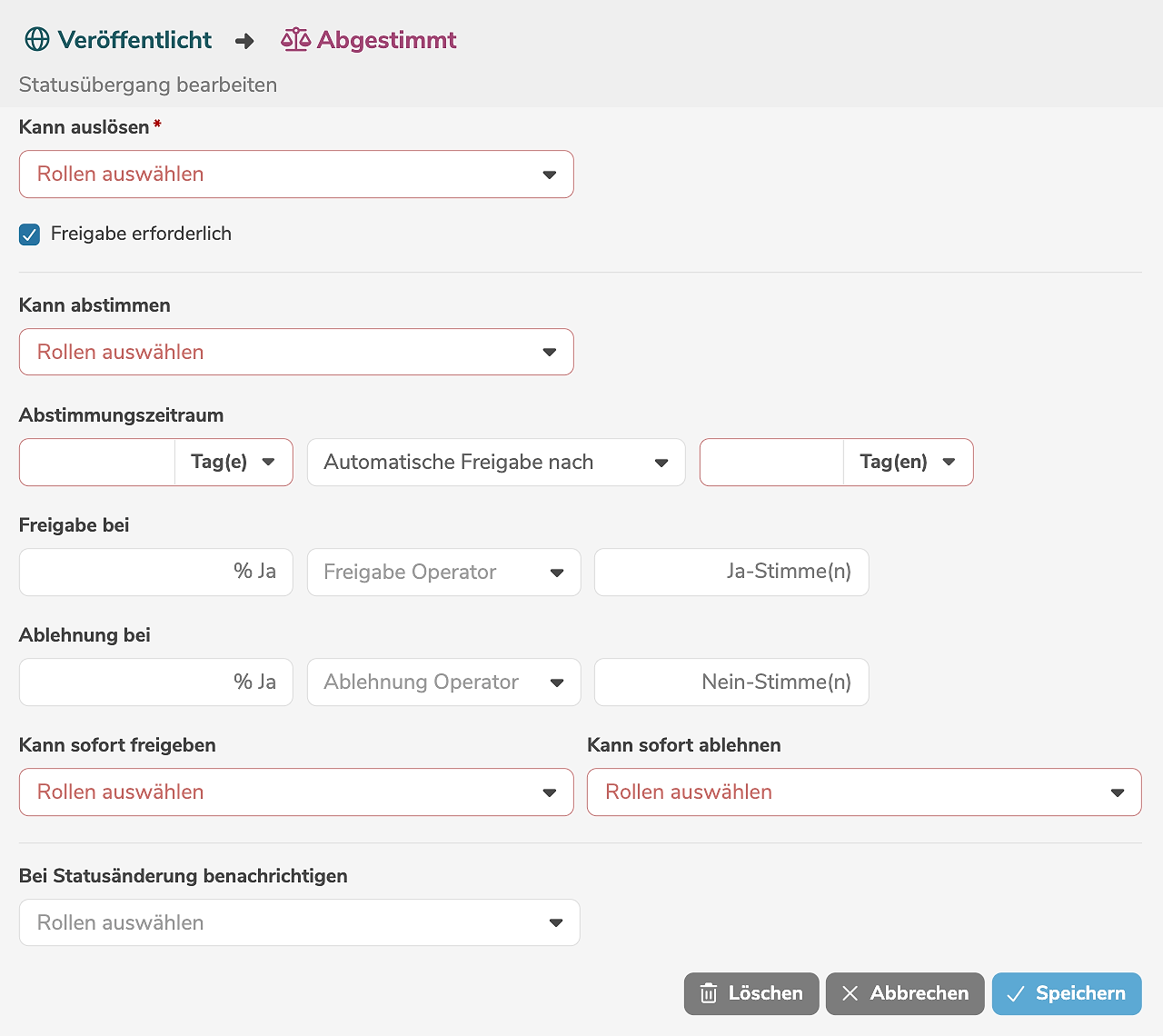
Es muss verpflichtend angegeben werden, welche Rollen an der Abstimmung beteiligt sind.
Der Abstimmzeitraum muss definiert werden sowie ob der Statusübergang freigegeben oder abgelehnt werden soll, falls weder die Freigabe- noch die Ablehnungskriterien erfüllt wurden.
Die Freigabe- und Ablehnungskriterien legen fest, wie viele Ja oder Nein Stimmen (in Prozent oder Anzahl) notwendig sind, um die Abstimmung als Freigabe oder als Ablehnung zu werten.
Optional kann angegeben werden, welche Rollen die Abstimmung übersteuern und den Statusübergang sofort freigeben oder ablehnen können.
Workflowzuordnungen anlegen
Die Zuordnung eines Modells zu einem Workflow bestimmt, welcher Workflow für das Modell und seine Elemente gültig ist.
Modelle werden im Elementefenster eines Workflows zugeordnet.
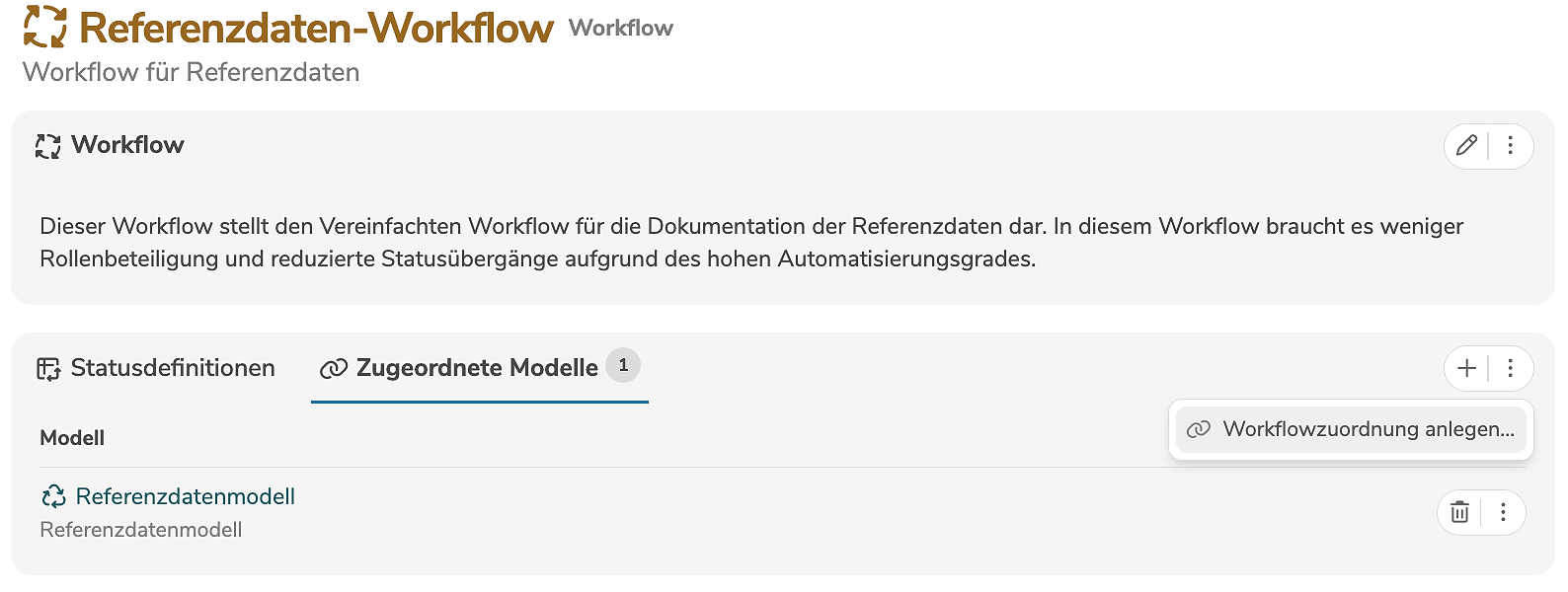
Eine neue Workflowzuordnung kann durch Klick auf den Reiter "Zugeordnete Modelle" und auf das Symbol "+" (bzw. durch Auswahl von "Workflowzuordnung anlegen..." im Menü) angelegt werden.
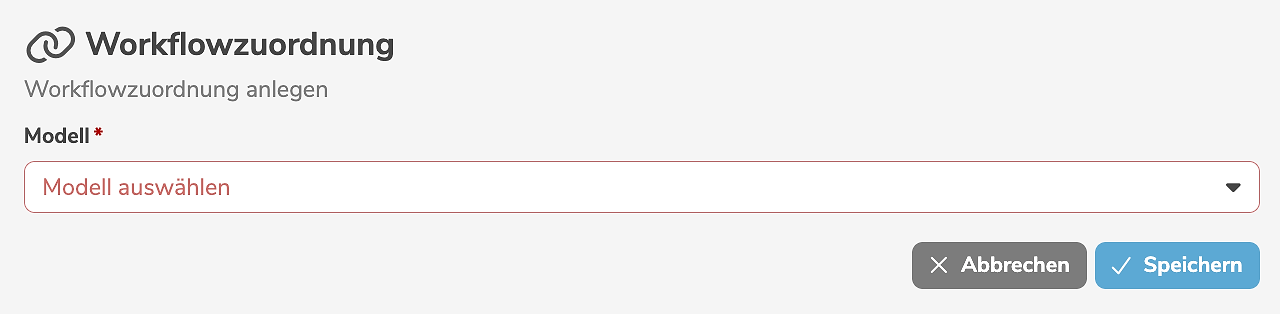
Durch Klick auf "Speichern" wird die Workflowzuordnung erstellt.
Eine Workflowzuordnung kann durch Klick auf das Löschen-Symbol (bzw. durch Auswahl von "Workflowzuordnung löschen" im Menü) neben dem Modell gelöscht werden.
Falls ein Modell keinem Workflow explizit zugeordnet ist, wird es implizit dem Default-Workflow zugeordnet.