Erste Schritte
Persönliche Startseite
Nach dem Login wird dem Benutzer eine Startseite zur Orientierung angezeigt. Je nach Berechtigung und Einordnung des Benutzers unterscheidet sich diese:
- Für ausschließlich lesende Benutzer wird nach dem Login die Suche angezeigt.
- Schreibende Benutzer sehen nach dem Login ihr persönliches Dashboard. Auf diesem Dashboard ist eine Übersicht der aktuellen Änderungen und Objekte sichtbar.
- Systemadministratoren landen auf der Mandantenseite zur Verwaltung von Benutzern und Modellen.
Aufbau der Applikation
Das Applikationsfenster besteht aus folgenden Bereichen:

Seitenleiste
Die Seitenleiste bietet Zugriff auf alle Modelle sowie auf die Data Governance.
Die Seitenleiste kann ein- und ausgeklappt werden. Im eingeklappten Zustand werden die Beschriftungen ausgeblendet und nur die Symbole angezeigt.
Modelle
Die Seitenleiste bietet Zugriff auf alle Modelle. Modelle, die als Favorit markiert sind, können direkt ausgewählt werden. Alle weiteren Modelle können im Dropdown "Mehr" ausgewählt werden.
Die Reihenfolge der Modelle in der Seitenleiste wird durch die Nummerierung der Modelle bestimmt.
Zu jedem Modell-Typ können mehrere Modelle angelegt werden.
Data Governance
Die Seitenleiste bietet Zugriff auf die Data Governance:
| Beschreibung | |
|---|---|
Data Excellence | Verwaltung von Personen, Gruppen, Posten und Rollen in der DX Organisation. |
Suche | Suche und Verwaltung von Assets. |
Issues | Suche und Verwaltung von Issues. |
Freigaben | Suche und Verwaltung von Freigaben. |
Diskussionen | Suche und Verwaltung von Diskussionen. |
Dashboard | Verwaltung der persönlichen Assets, Issues, Freigaben und Jobs im Dashboard. |
Mandant | Verwaltung der Modelle, Benutzer, Workflows und Profile des Mandanten. |
Metadaten Abfrage | Abfragen von Metadaten mit kundenspezifischen SQL-Anweisungen. |
Je nach gewählter Zugriffsstufe können manche Einträge ausgeblendet sein.
Menüleiste
Die Menüleiste enthält die Breadcrumbs, das Suchfeld sowie weitere Einstellungen.
Breadcrumbs
Breadcrumbs zeigen den vollständigen, hierarchischen Pfad zur aktuell geöffneten Seite bzw. zum angezeigten Element.

Breadcrumbs ermöglichen die direkte und einfache Navigation zu übergeordneten Seiten und Elementen.
Suchen
Um nach Metadaten zu suchen (Volltextsuche), kann ein Suchbegriff im Suchfeld in der Menüleiste eingegeben werden.

Durch Klick auf das Symbol  kann die Suchseite direkt geöffnet werden, ohne einen Suchbegriff einzugeben.
Das Suchergebnis wird unmittelbar in der Vorschau angezeigt.
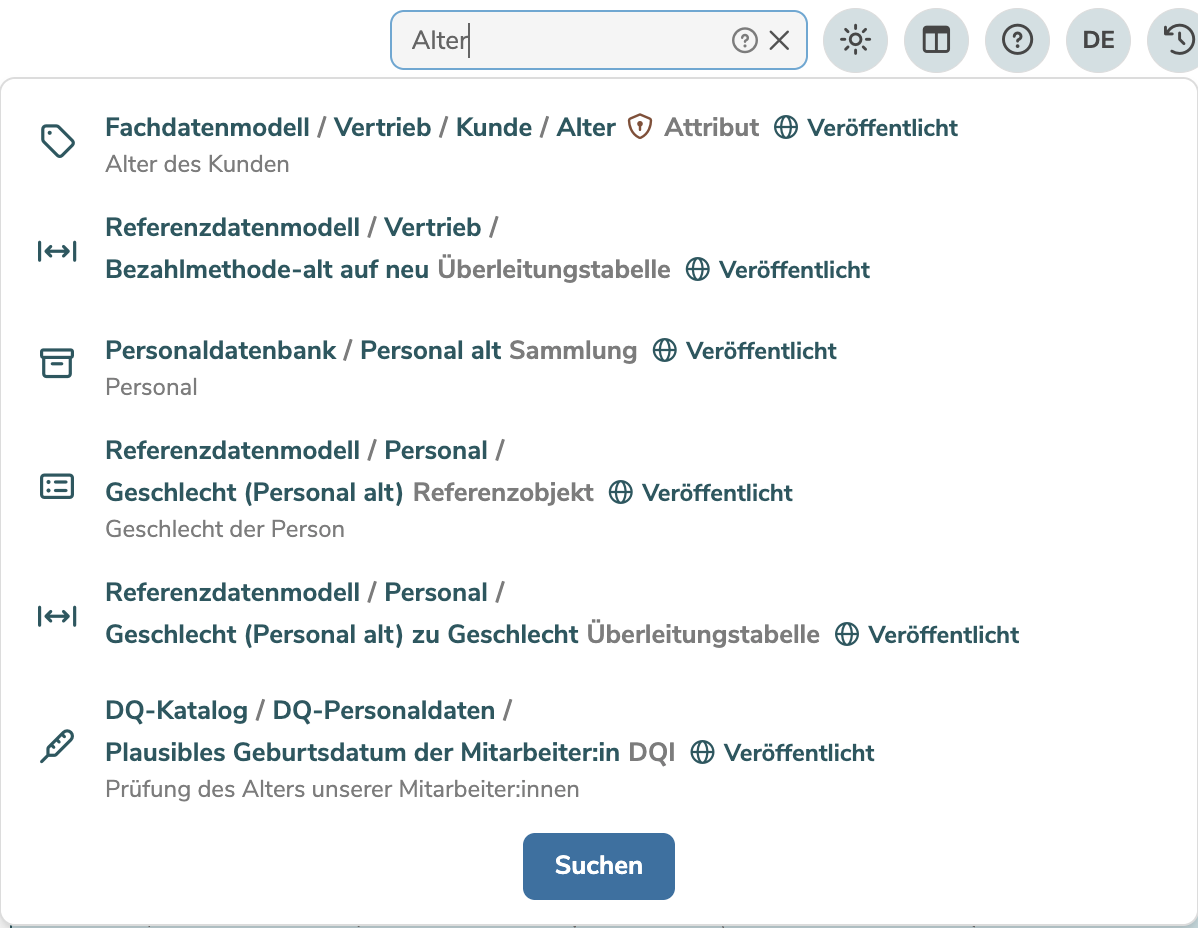
Standardmäßig werden bei der Suche nur ganze Wörter gefunden.
Zum Beispiel, bei einer Suche nach Person werden Elemente angezeigt, die genau Person enthalten, jedoch keine Elemente, die Wörter enthalten, die lediglich mit Person beginnen (z.B. Personal oder Personen).
Um nach Elementen zu suchen, die mit einem bestimmten Begriff beginnen, muss ein Sternchen (*) an den Suchbegriff angehängt werden.
Zum Beispiel, bei einer Suche nach Person* werden Elemente angezeigt, die genau Person enthalten, sowie Elemente, die Wörter enthalten, die mit Person beginnen (z.B. Personal oder Personen).
Durch Klick auf das Symbol ? im Suchfeld können weitere Tipps zur Suche angezeigt werden.
Durch Klick in die Vorschau kann eines der gefundenen Elemente geöffnet werden. Durch Klick auf "Suchen" werden die Suchergebnisse auf der Suchseite angezeigt, wo weitere Suchkriterien und Filter ausgewählt werden können.
Einstellungen
Die Menüleiste enthält weitere Einstellungen:
- Das Symbol
 ändert das Theme (Farbschema).
 - Das Symbol
 ermöglicht die Festlegung der Seitenansicht als geteilte oder breite Ansicht.
 - Das Symbol
 öffnet das Handbuch.
 - Das Symbol
 ändert die Sprache (Deutsch oder Englisch).
 - Das Symbol
 startet die Zeitreise.
 - Das Symbol
 zeigt Benachrichtigungen an.
 - Das Symbol
 öffnet das persönliche Benutzer-Menü.
Hauptfenster
Das Hauptfenster stellt die aktuell geöffnete Seite dar. Abhängig vom geöffneten Element kann das Hauptfenster ein Objektfenster, ein Elementefenster, ein Diagramm, sowie zusätzliche Reiter enthalten.
Objektfenster
Das Objektfenster zeigt die Eigenschaften des geöffneten Elements an. Dazu gehören üblicherweise die Bezeichnung, der Titel, sowie die textuelle Beschreibung des Elements. Weitere Eigenschaften sowie kundenspezifische Eigenschaften können ebenfalls bearbeitet und angezeigt werden.

Durch Klick auf "Teilen" im Menu können Metadaten per E-Mail geteilt werden. Im standardmäßigen E-Mail-Programm wird eine neue E-Mail erstellt, welche die Bezeichnung und den Titel des Elements sowie einen Link zum Element enthält.
Elementefenster
Das Elementefenster zeigt die untergeordneten Elemente des geöffneten Elements an. Diese sind unterschiedlich, je nachdem welches Element geöffnet ist.

Auf oberster Ebene in einem Modell werden die grundlegenden Sammlungen mit ihren Bezeichnungen angezeigt, sowie die Anzahl der darin enthaltenen Elemente.
Hierarchische Ansicht und Detailansicht
Auf Ebene der Sammlungen und Modelle kann die Anzeige der Elemente angepasst werden.
Durch Klick auf  kann die hierarchische Ansicht oder die Detailansicht ausgewählt werden.
In der hierarchischen Ansicht werden die Elemente in der Sammlungshierarchie angezeigt.

In der hierarchischen Ansicht werden leere Sammlungen ebenfalls angezeigt.
In der Detailansicht werden die Elemente nach Bezeichnung sortiert angezeigt. Zusätzlich werden die übergeordnete Sammlung sowie der Status des Elements angezeigt.

Diagramm
Das Diagramm stellt eine grafische Repräsentation der enthaltenen Elemente des Modells dar und wird automatisch durch die Software generiert. Die Diagrammoptionen konfigurieren, welche Inhalte angezeigt werden sollen.

In den Modellen auf den unteren Ebenen (z.B. Darstellung einer einzelnen Sammlung) werden alle Geschäftsobjekte der Sammlung und durch Beziehungen verknüpfte Geschäftsobjekte anderer Sammlungen angezeigt. Objekte aus anderen Sammlungen werden durch die zusätzliche Angabe ihrer jeweiligen Sammlung gekennzeichnet.

Innerhalb eines Diagramms können immer zwei Darstellungsoptionen in der oberen rechten Ecke ausgewählt werden:
-
 formatiert das Diagramm auf die korrekte Anzeigegröße. Ein erneuter Klick stellt die Ansicht zurück.
Das Diagramm kann auch mittels Schieberegler manuell gezoomt werden.
formatiert das Diagramm auf die korrekte Anzeigegröße. Ein erneuter Klick stellt die Ansicht zurück.
Das Diagramm kann auch mittels Schieberegler manuell gezoomt werden. -
 erweitert das Diagramm auf die ganze Fensterbreite. Ein erneuter Klick stellt die Ansicht zurück.
In der grafischen Darstellung der Modelle können zwei unterschiedliche Ansichtsoptionen ausgewählt werden. Einerseits kann ein Detailmodell des ausgewählten Elements betrachtet werden, andererseits ist ein Lineage-Diagramm des Elements möglich. Die Lineage-Darstellung ist für alle Elemente verfügbar, bei denen Überleitungen, Transformationen, usw. definiert werden können (Objekte, Attribute, Referenzwerte, usw.). Sie ist erreichbar mittels Klick auf den Reiter "Lineage".

Eine detaillierte Erklärung der Steuerungsmöglichkeiten findet sich unter Diagramme.
Zusätzliche Reiter
Die zusätzlichen Reiter stellen weitere untergeordnete Elemente sowie Verknüpfungen zu anderen Elementen dar. Die zusätzlichen Reiter, die angezeigt werden, sind abhängig vom Typ des geöffneten Elements.

Im Kollaborationsbereich sind die Funktionen zur benutzerübergreifenden Zusammenarbeit gebündelt, insbesonders die Möglichkeiten, Kommentare zu erfassen sowie Issues zu dokumentieren. Die Versionshistorie und der aktuelle Status des Elements werden angezeigt. Bei offenen Freigabeentscheidungen finden sich hier auch die notwendigen Informationen zur Freigabe.
