Mandant
Ein Mandant stellt eine geschäftliche Organisation (z.B. ein Unternehmen, ein Subunternehmen oder eine sonstige geschäftliche Einheit) dar. Die Mandantenfähigkeit stellt sicher, dass die Elemente der einzelnen Mandanten voneinander getrennt und unabhängig sind. Ein Basismandant kann seine Metadaten mit anderen Mandanten teilen.
Auf der Mandantenseite kann die Kontaktinformation der Organisation erfasst werden. Im Elementefenster des Mandanten können Modelle, Benutzer und Workflows verwaltet werden. Mittels Annotationen kann die Applikation konfiguriert und kundenspezifisch angepasst werden.
Nur Benutzer mit der Zugriffsstufe Administrator oder Editor sind berechtigt, die Mandantenseite zu öffnen.
Nur Administratoren dürfen den Mandanten bearbeiten, Annotationen und Profile konfigurieren, sowie Modelle, Benutzer und Workflows verwalten.
Mandanten anlegen
Mandanten werden von einem System-Administrator in der Admin-Konsole angelegt.
In einer Datenbank können beliebig viele Mandanten angelegt werden.
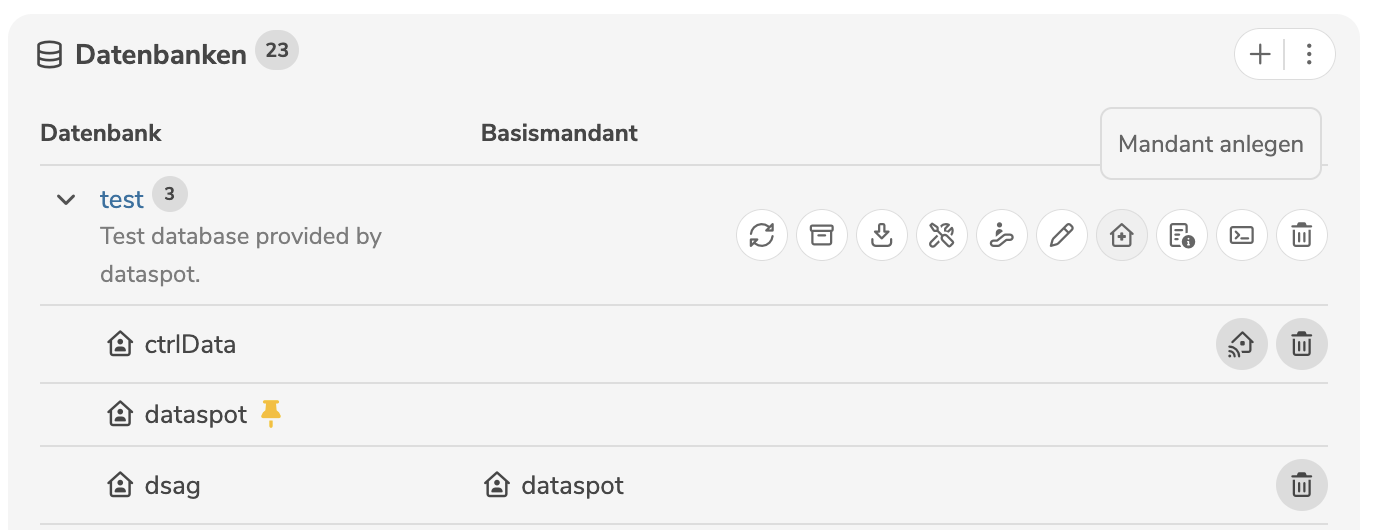
Durch Klick auf das Symbol  öffnet sich der Anlagemodus, in welchem die grundlegenden Daten zum Mandanten angegeben werden können.
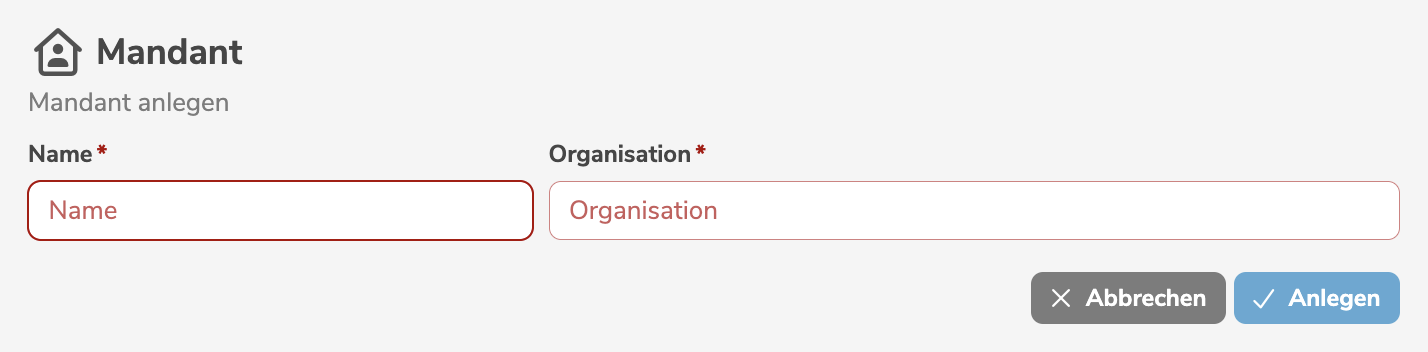
Beim Anlegen müssen der Name und die Organisation des Mandanten verpflichtend angegeben werden.
Das Symbol, welches beim Mandanten angezeigt wird, kann individuell konfiguriert werden.
Durch Klick auf "Anlegen" wird der Mandant erstellt.
Nach der Anlage eines neuen Mandanten kann der System-Administrator in der Datenbank für diesen Mandanten einen Metadatenmanager anlegen.
Mandantenfähigkeit
Es können mehrere, voneinander getrennte Mandanten angelegt werden. Jeder Mandant kann unabhängig von allen anderen Mandanten betrieben werden, mit unterschiedlichen Benutzern, Workflows, Modellen und Elementen.
Ein Benutzer kann mit der gleichen Benutzerkennung in mehreren Mandanten angelegt werden.
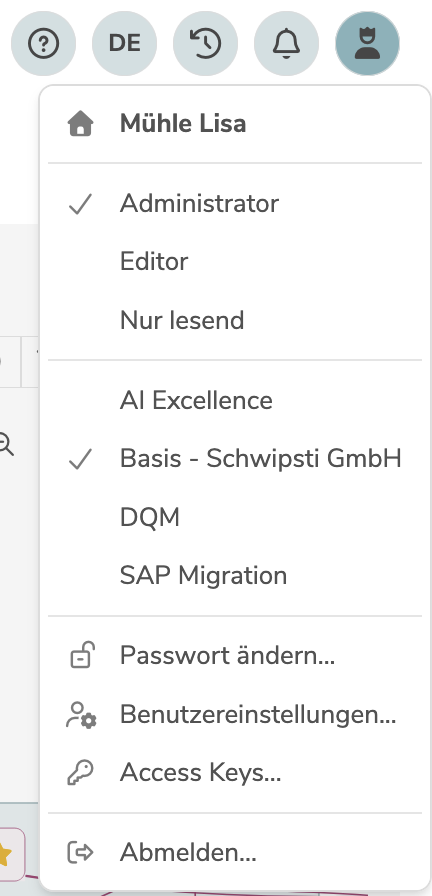
In diesem Fall kann der Benutzer nach dem Einloggen im persönlichen Benutzer-Menü durch Klick in die Menüleiste auf das Symbol  zwischen diesen Mandanten hin- und herwechseln.
Basismandant
Die Mandantenfähigkeit stellt grundsätzlich sicher, dass die Elemente der einzelnen Mandanten voneinander getrennt und unabhängig sind. Abhängig von der Unternehmensstruktur kann es jedoch notwendig sein, Metadaten hierarchisch zu verwaltet. Dabei sollen bestimmte Metadaten zentral verwaltet und mit anderen Organisationseinheiten geteilt werden. Andere Metadaten sollen dagegen ausschließlich in den jeweiligen Organisationseinheiten verwaltet werden und anderswo nicht zur Verfügung stehen. Die jeweiligen Organisationseinheiten sollen die zentral verwalteten Metadaten zwar weder ändern noch löschen jedoch um eigene Metadaten anreichern und erweitern können.
Ein untergeordneter Mandant übernimmt die Konfiguration des Basismandanten und kann sie erweitern oder überschreiben.
Funktionsweise
Es ist optional möglich, für einen bestehenden Mandanten einen anderen Mandanten als Basismandant zu definieren. Das bedeutet, dass alle Elemente des Basismandanten mit dem untergeordneten Mandanten geteilt werden. Die Elemente des Basismandanten sind im untergeordneten Mandanten sichtbar, können jedoch weder bearbeitet oder gelöscht werden. Die Elemente der untergeordneten Mandanten sind im Basismandanten nicht sichtbar.
Der Basismandant hat im Allgemeinen keine Kenntnis über seine untergeordneten Mandanten oder welche Elemente darin enthalten sind.
Aus Sicht eines Benutzers, der mit einem bestimmten Mandanten eingeloggt ist, ergeben sich nachfolgende Regeln.
- Der Benutzer ist mit einem untergeordneten Mandanten eingeloggt:
- Er kann alle Elemente des Basismandanten lesen.
- Er kann die Elemente des Basismandanten weder bearbeiten noch löschen.
- Er kann die Elemente des Basismandanten erweitern und eigene Elemente hinzufügen.
- Er kann alle Elemente des untergeordneten Mandanten lesen, bearbeiten oder löschen.
- Er kann alle Elemente des Basismandanten lesen.
- Der Benutzer ist mit einem Basismandanten eingeloggt:
- Er kann alle Elemente des Basismandanten lesen, bearbeiten oder löschen.
- Er kann keine Elemente von untergeordneten Mandanten lesen.
Das Bearbeiten und Löschen von Elementen ist weiterhin abhängig von der Zugriffsstufe des Benutzers sowie nur unter Einhaltung des rollenbasierten Verantwortungs- und Berechtigungskonzepts möglich.
In der Benutzeroberfläche werden Elemente aus dem Basismandanten immer mit dem Symbol  gekennzeichnet.
Für einen Benutzer, der mit dem untergeordneten Mandanten eingeloggt ist, wird dadurch verdeutlicht, dass es sich um geerbte Elemente des Basismandanten handelt.
Der Benutzer darf diese Elemente weder bearbeiten noch löschen.
gekennzeichnet.
Für einen Benutzer, der mit dem untergeordneten Mandanten eingeloggt ist, wird dadurch verdeutlicht, dass es sich um geerbte Elemente des Basismandanten handelt.
Der Benutzer darf diese Elemente weder bearbeiten noch löschen.
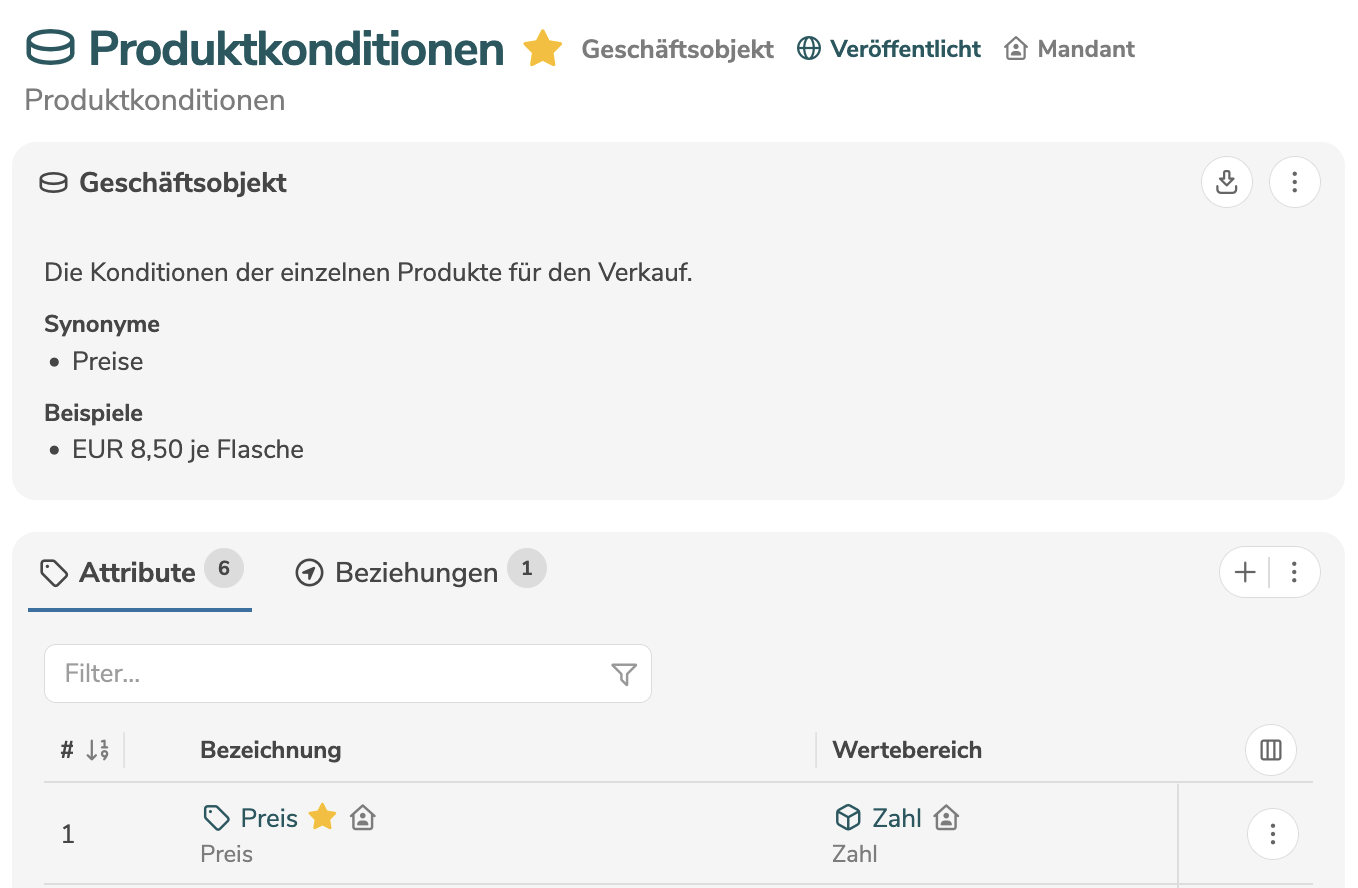
Ein Benutzer, der mit einem untergeordneten Mandanten eingeloggt ist, darf geerbte Elemente des Basismandanten um eigene Elemente erweitern, z.B. ein Geschäftsobjekt des Basismandanten um eigene Attribute ergänzen.
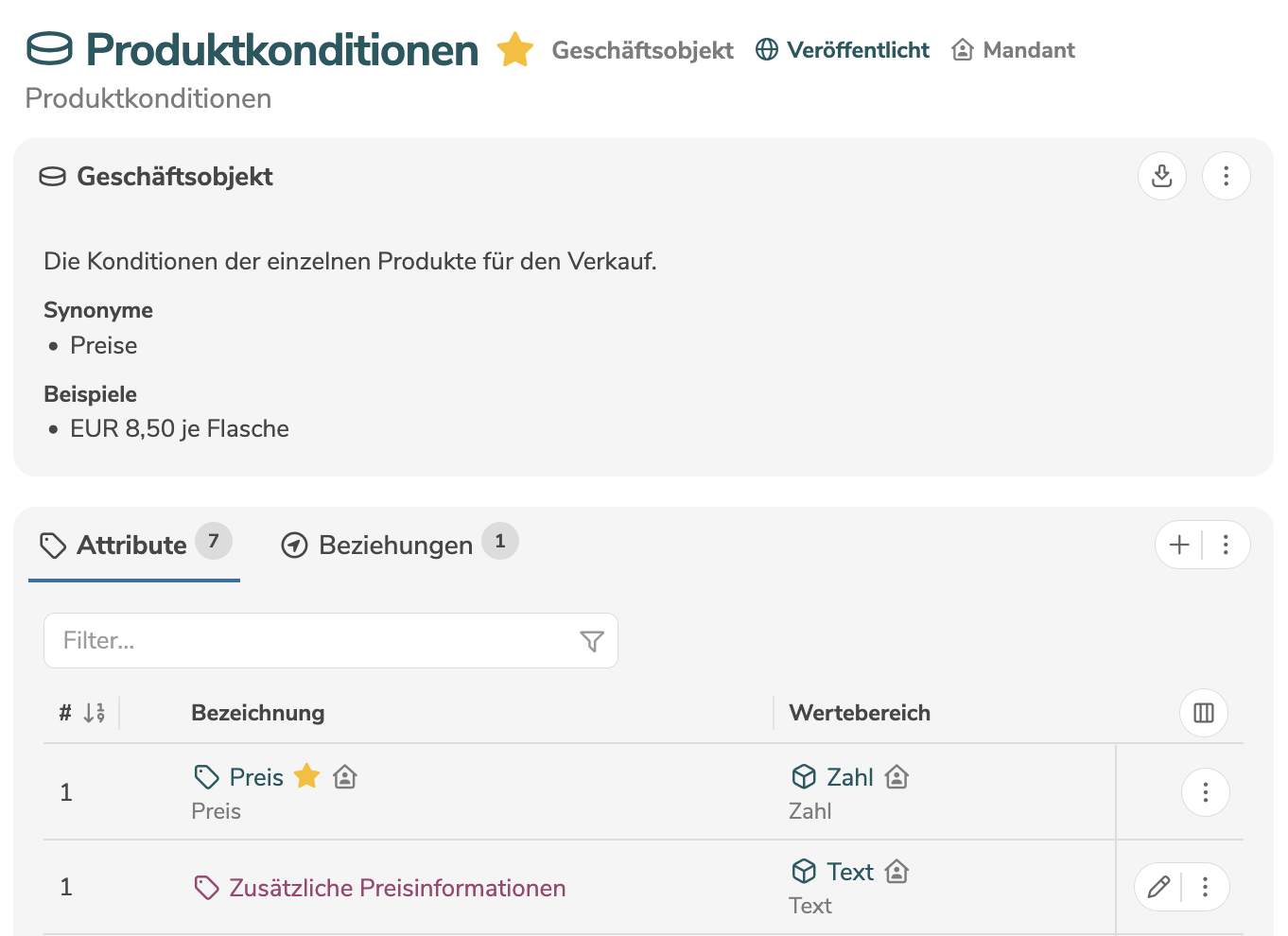
Die erweiterten Elemente sind nur im untergeordneten Mandanten, jedoch nicht im Basismandanten oder in anderen Mandanten, sichtbar.
Basismandant setzen
Basismandanten werden von einem System-Administrator in der Admin-Konsole gesetzt.
Ein Mandant kann als Basismandant gesetzt werden.
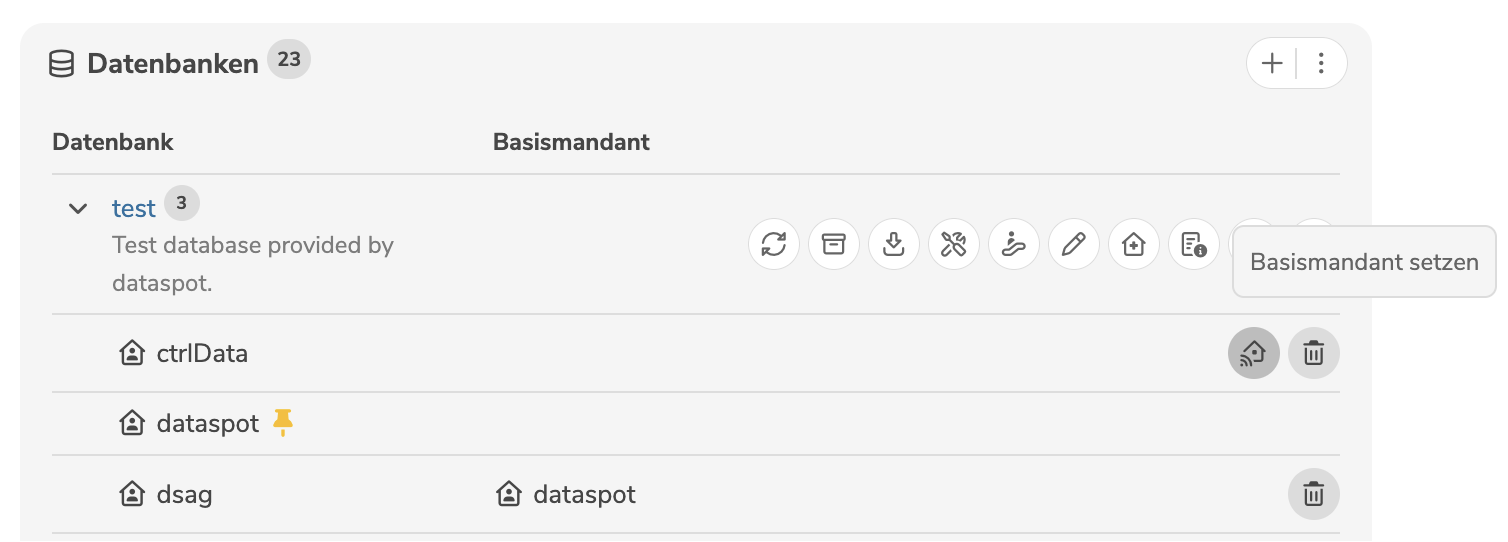
Durch Klick auf das Symbol  öffnet sich der Dialog, in welchem der Basismandant gewählt werden kann.
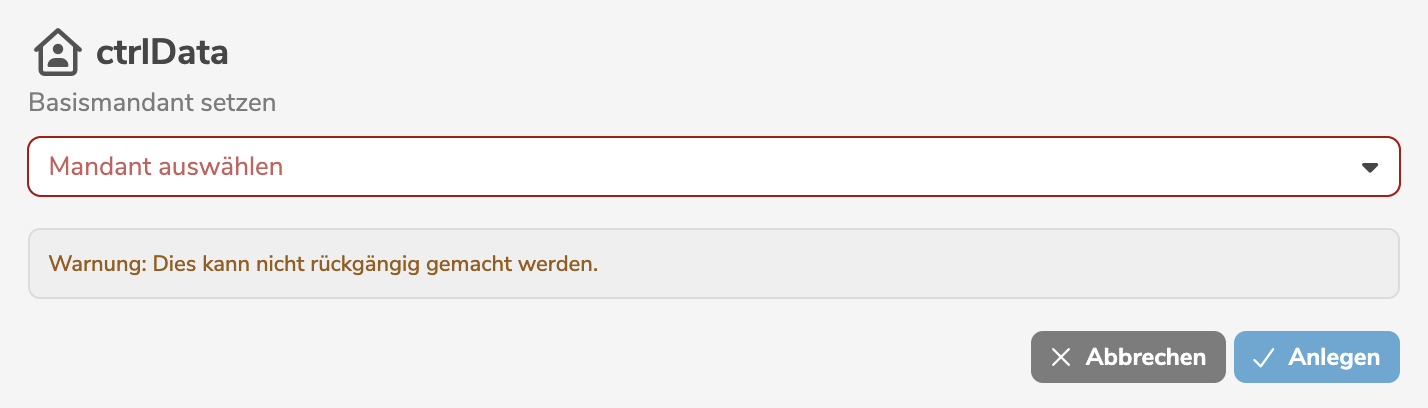
Durch Klick auf "Anlegen" wird der Basismandant gesetzt.
Der Basismandant kann für einen Mandanten nur einmalig gesetzt werden. Dieser Schritt kann nachträglich nicht mehr rückgängig gemacht werden.
Ein Basismandant kann mehrere untergeordnete Mandanten haben. Ein Mandant kann entweder keinen oder genau einen Basismandanten haben. Ein Mandant kann nicht gleichzeitig sowohl ein Basismandant als auch ein untergeordneter Mandant sein, wodurch die Mandantenhierarchie auf maximal zwei Ebenen beschränkt wird.
Hinweise
Im Rahmen der Mandantenfähigkeit kann es, insbesondere bei der Nutzung von Basismandanten und untergeordneten Mandanten, zu Konflikten kommen. Sowohl bei der Verwaltung der Metadaten als auch bei der Konfiguration der Applikation ist daher besondere Sorgfalt geboten.
Konflikte zwischen Basismandanten und untergeordneten Mandanten
Ein Basismandant hat im Allgemeinen keine Kenntnis über seine untergeordneten Mandanten oder welche Elemente darin enthalten sind. Falls im Basismandant ein neues Element angelegt wird, kann es sein, dass in einem untergeordneten Mandanten bereits ein Element mit gleichem Namen vorhanden ist. Dieser potentielle Konflikt kann zu Problemen in der Darstellung und Verarbeitung führen.
Umgekehrt gilt, falls in einem untergeordneten Mandanten ein Element angelegt wird, welches im Basismandanten bereits existiert, kann dieser Konflikt sofort erkannt und angezeigt werden.
Um die Integrität und Konsistenz der Metadaten über mehrere Mandanten hinweg, insbesondere zwischen Basismandanten und untergeordneten Mandanten, frühzeitig zu erkennen, kann eine Analyse von Regelverletzungen vorgenommen werden.
Falls im Basismandant ein Element gelöscht werden soll, welches in einem untergeordneten Mandanten bereits erweitert oder verwendet wird, tritt eine Fehlermeldung auf, um zu verhindern, dass erweiterte Metadaten verloren gehen. Die Bereinigung dieses Konflikts muss organisatorisch unter Einbeziehung beider beteiligten Mandanten abgestimmt und gelöst werden.
Benutzer in mehreren Mandanten
Ein Benutzer, der mandantenübergreifend tätig ist, muss in jedem Mandanten getrennt angelegt werden. Dabei muss der Benutzer in jedem Mandanten die gleiche Benutzerkennung haben.
Benutzer mit der Zugriffsstufe Editor und Administrator müssen einer Person zugewiesen werden.
Gegebenenfalls muss diese Person ebenfalls in allen Mandanten angelegt werden, in denen sich der Benutzer einloggen soll.
Im Rahmen der Authentifizierung wird die Benutzerkennung einem Benutzer in der Applikation zugeordnet.
Default-Mandant
In jeder Datenbank ist genau ein Default-Mandant definiert:
- Der erste Mandant einer Datenbank ist automatisch der Default-Mandant. Sobald eine Datenbank zwei oder mehr Mandanten enthält, kann der Default-Mandant geändert werden.
- Der Default-Mandant wird bei der Bestimmung des Login-Mandanten berücksichtigt.
- Zur kundenspezifischen Anpassung des Login-Dialogs werden die Annotationen des Default-Mandanten herangezogen.
Je nach Authentifizierungsmethode (Single Sign-On, Same Sign-In, OpenID Connect) kann der Default-Mandant in den Zugangsdaten übersteuert werden.
Mandanten bearbeiten
Ein Mandant kann im Objektfenster des Mandanten, durch Klick auf das Bearbeiten-Symbol (bzw. durch Auswahl von "Mandant bearbeiten" im Menü), bearbeitet werden.
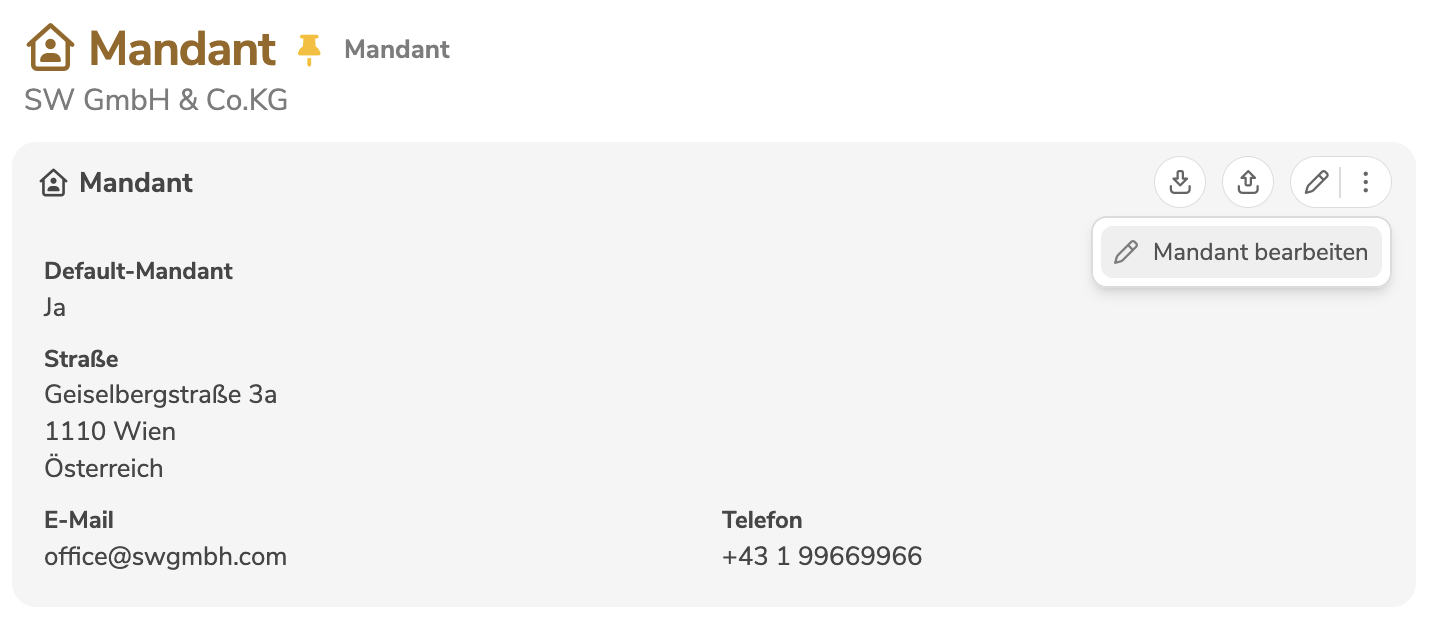
Der Bearbeitungsmodus ermöglicht das Editieren der Kontaktinformationen.
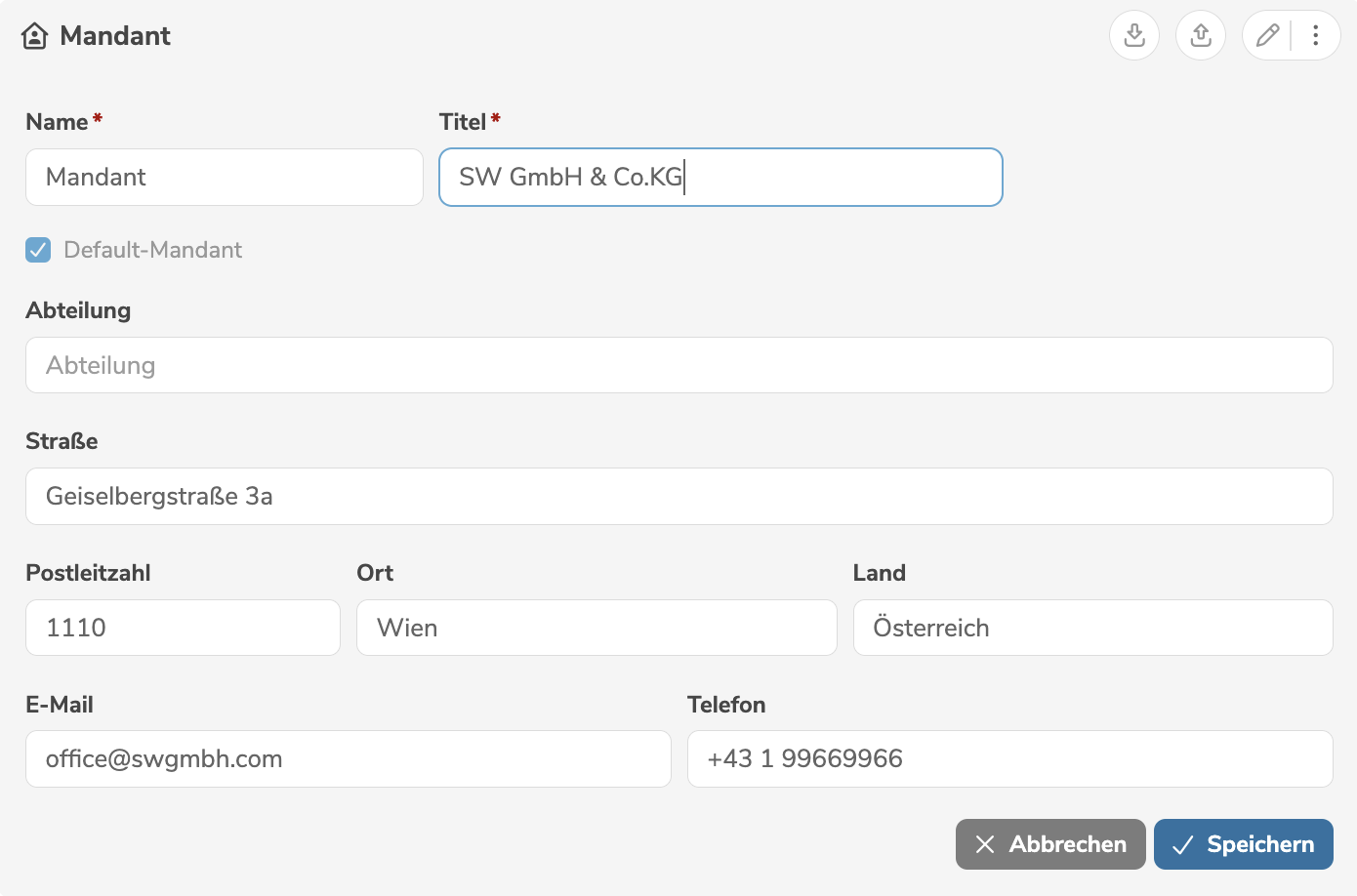
Falls der Default-Mandant ausgewählt ist, wird der vorherige Default-Mandant automatisch aufgehoben.
Durch Klick auf "Speichern" werden die Änderungen übernommen.
Zugriffsregeln
Ein Benutzer, dessen Benutzerkennung im Mandanten nicht existiert, kann trotzdem Zugriff auf den Mandanten erhalten, falls zusätzliche Zugriffsregeln konfiguriert sind. Die Zugriffsregeln werden ausgewertet, um festzustellen, ob der Zugriff eines externen Benutzers auf den Mandanten zugelassen oder abgelehnt wird.
Zugriffsregeln erlauben die Anmeldung als Gast (nur lesend) ohne Benutzer oder sogar die automatische Anlage von Personen und Benutzern mit festgelegten Zugriffsstufen.
Zugriffsregeln werden im Elementefenster des Mandanten erfasst.
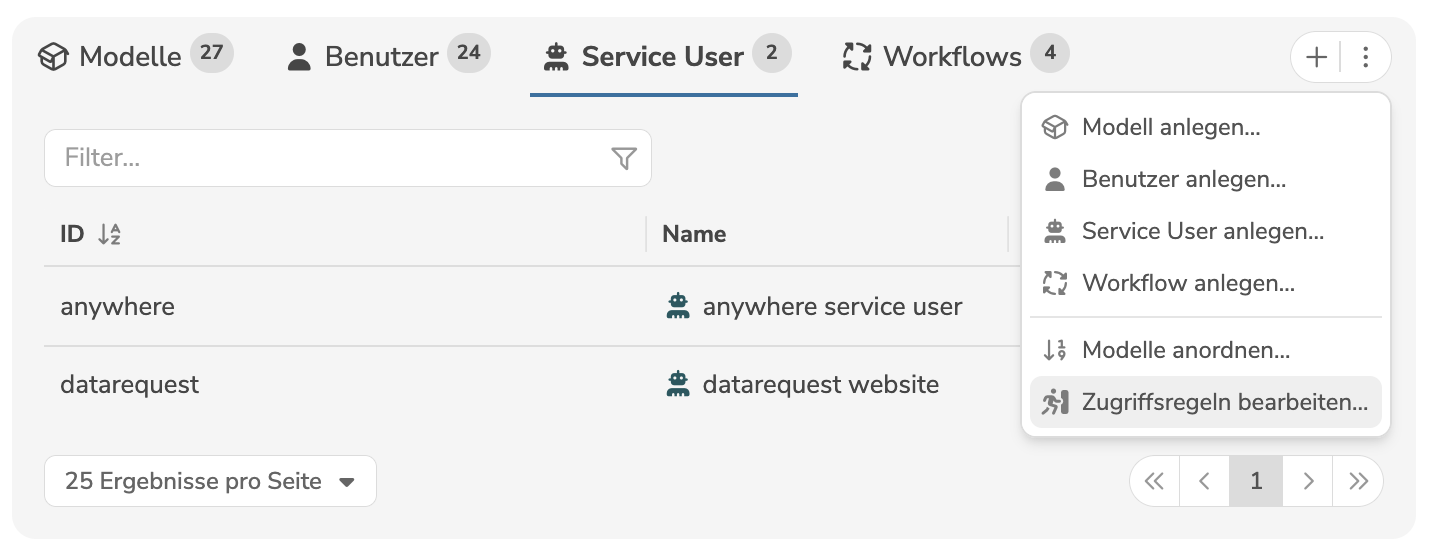
Durch Klick auf "Zugriffsregeln bearbeiten" im Menü öffnet sich ein Dialog, in dem die Zugriffsregeln bearbeitet werden können.
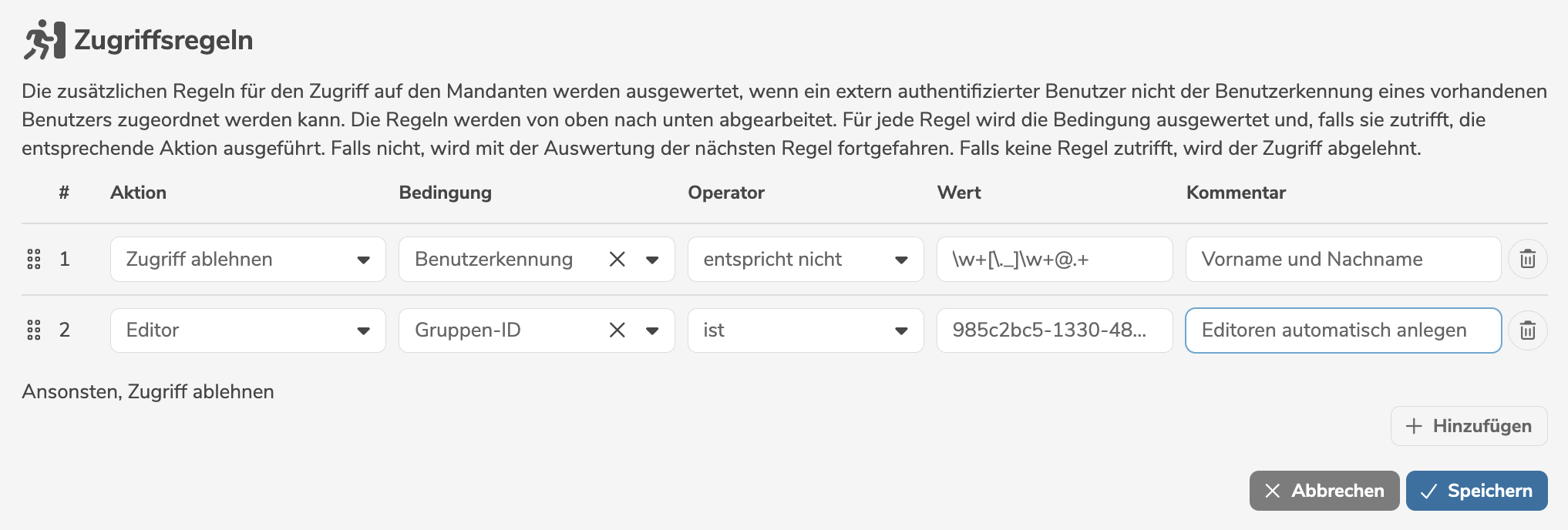
Beim Anlegen jeder Zugriffsregel muss eine Aktion verpflichtend angegeben werden:
- Zugriff auf den Mandanten ablehnen
- Als Gast (nur lesend) ohne Benutzer anmelden
- Benutzer mit Zugriffsstufe Administrator anlegen (und zusätzlich eine dazugehörige Person anlegen)
- Benutzer mit Zugriffsstufe Editor anlegen (und zusätzlich eine dazugehörige Person anlegen)
- Benutzer mit Zugriffsstufe Nur lesend anlegen (ohne eine dazugehörige Person anzulegen)
Bei der automatischen Anlage einer Person werden der Vorname und Nachname der Person aus den Zugangsdaten entnommen. Falls die Zugangsdaten keinen Vornamen oder Nachnamen enthalten, können der Benutzer und die dazugehörige Person nicht automatisch angelegt werden.
Zusätzlich kann eine Bedingung erfasst werden. Die Bedingung definiert eine Eigenschaft des Benutzers (z.B. Benutzerkennung, Gruppen-ID, Tenant-ID) die anhand eines Operators mit einem Wert oder einem Muster verglichen werden soll. Gegebenenfalls kann ein Kommentar erfasst werden, um die Zugriffsregel zu beschreiben.
- Eine neue Zugriffsregel kann durch Klick auf "Hinzufügen" angelegt werden.
- Durch Klick auf
 wird eine Zugriffsregel gelöscht.
 - Die Zugriffsregeln können mit der Maus mittels "Drag & Drop" angeordnet werden.
Die Operatoren entspricht und entspricht nicht erwarten ein Muster in Form eines regulären Ausdrucks.
Das Muster wird automatisch um ^ am Beginn und $ am Ende (entspricht Zeilenanfang bzw. Zeilenende) erweitert, d.h. diese speziellen Zeichen dürfen nicht explizit angegeben werden.
Durch Klick auf "Speichern" werden die Änderungen übernommen.
Regelverletzungen
Die Prüfung von Regelverletzungen wird automatisch vorgenommen, um die Integrität und Konsistenz der Metadaten in der Datenbank zu gewährleisten. Dabei werden alle Regeln, die üblicherweise bei der Anlage eines Elements geprüft werden, neuerlich an allen vorhandenen Elementen angewendet.
Die Prüfung der Regelverletzungen wird regelmäßig und automatisch im Hintergrund durchgeführt. Die Häufigkeit bzw. der Zeitpunkt der Prüfung kann am Server eingestellt werden. Administratoren können die Prüfung im Dashboard händisch anstarten.
Eine Übersicht aller Regelverletzungen wird beim Mandanten angezeigt:
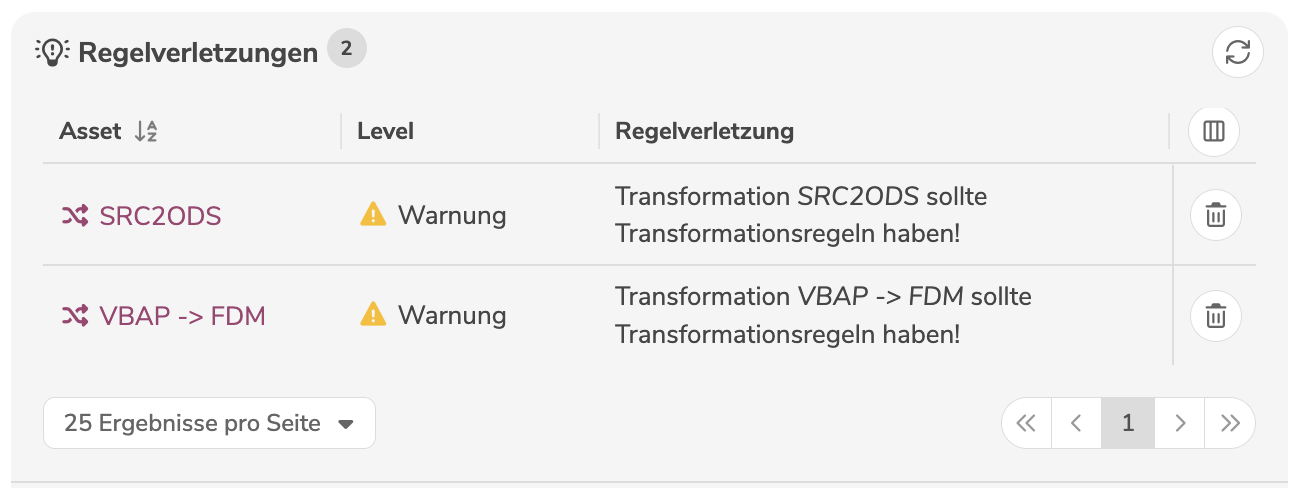
Durch Klick auf ein Element wird das betroffene Metadatenobjekt geöffnet und die Regelverletzung kann gegebenenfalls händisch behoben werden.
Durch Klick auf wird das Element gelöscht, welches die Regelverletzung verursacht.
Durch Klick auf das Symbol  werden alle angezeigten Regelverletzungen erneut überprüft.
Insbesondere bei der Nutzung der Mandantenfähigkeit kann es zu Inkonsistenzen zwischen den Elementen eines Basismandanten und seiner untergeordneten Mandanten kommen.
Annotationen
Mittels Annotationen in YAML kann die Applikation konfiguriert und kundenspezifisch angepasst werden.
Die genaue Beschreibung aller Annotationen befindet sich hier.
Die Konfiguration wird folgendermaßen definiert:
| Typ | Geltungsbereich | Beschreibung |
|---|---|---|
| Standard‑Annotationen | Alle Modelle | Standard-Annotationen enthalten die Basiskonfiguration der Applikation und werden mit der Software ausgeliefert. Standard-Annotationen können weder bearbeitet noch gelöscht werden und gelten für alle Mandanten. |
| Mandanten‑Annotationen | Alle Modelle im Mandanten | Mandanten-Annotationen enthalten die Konfiguration des Mandanten und können kundenspezifisch angepasst werden. Mandanten-Annotationen können bearbeitet werden und gelten nur für den jeweiligen Mandanten. |
| Standard‑Profil | Alle zugeordneten Modelle | Standard-Profile enthalten zusätzliche Konfigurationen für vordefinierte Anwendungsbereiche und werden mit der Software ausgeliefert. Standard-Profile können weder bearbeitet oder gelöscht werden. Standard-Profile können Modellen in allen Mandanten zugeordnet werden. |
| Mandanten‑Profil | Alle zugeordneten Modelle im Mandanten | Mandanten-Profile enthalten zusätzliche Konfigurationen für neue Anwendungsbereiche des Mandanten und können kundenspezifisch definiert werden. Mandanten-Profile können angelegt, bearbeitet und gelöscht werden. Mandanten-Profile können nur Modellen im jeweiligen Mandanten zugeordnet werden. |
Durch die Zuordnung von Standard-Profilen und Mandanten-Profilen zu einzelnen Modellen können diese Modelle kundenspezifisch konfiguriert werden.
Standard-Annotationen und Mandanten-Annotationen gelten für alle Modelle im jeweiligen Geltungsbereich. Standard-Profile und Mandanten-Profile können Modellen zugeordnet werden und gelten nur in diesen Modellen.
Profile anlegen
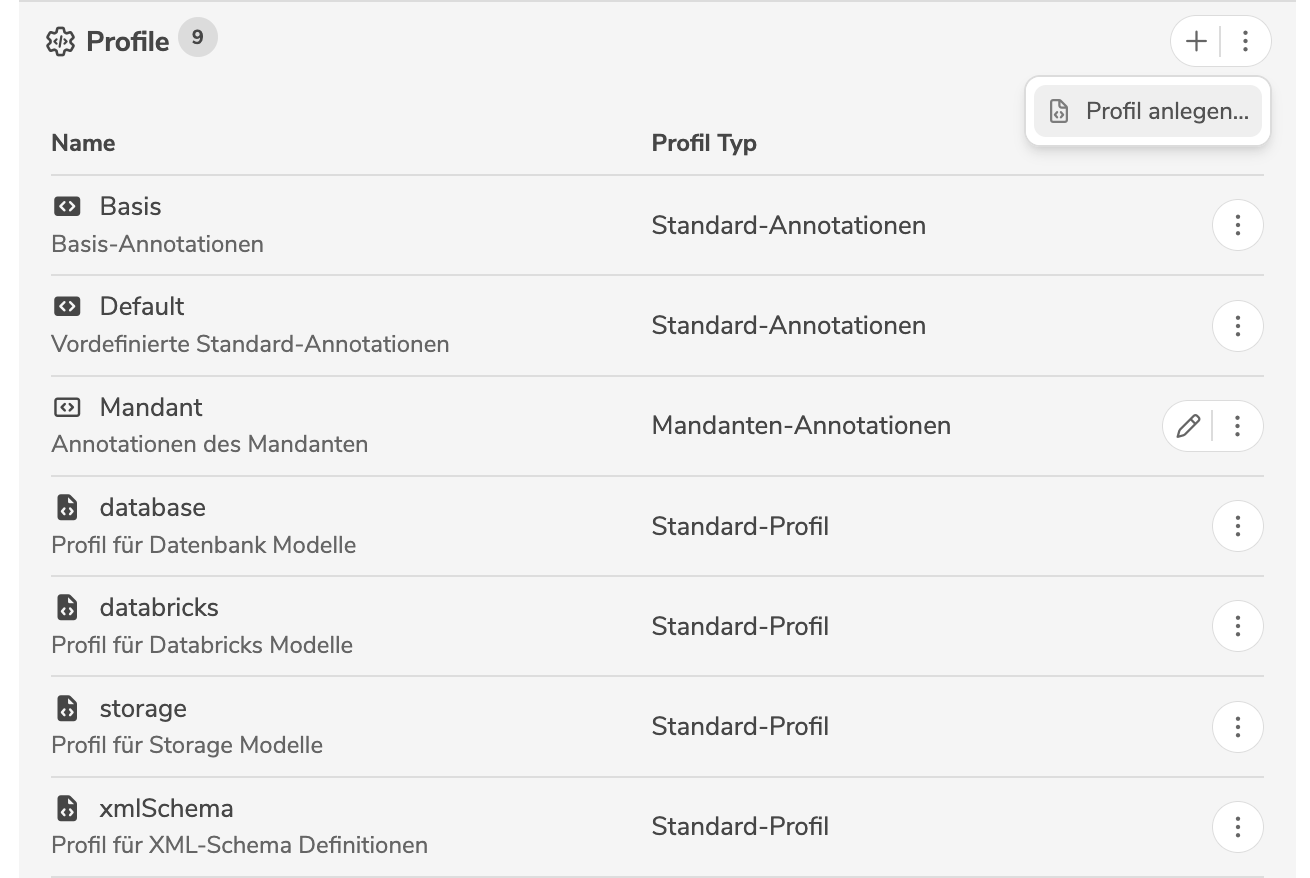
Ein neues Profil kann durch Klick auf das Symbol "+" (bzw. durch Auswahl von "Profil anlegen..." im Menü) angelegt werden.
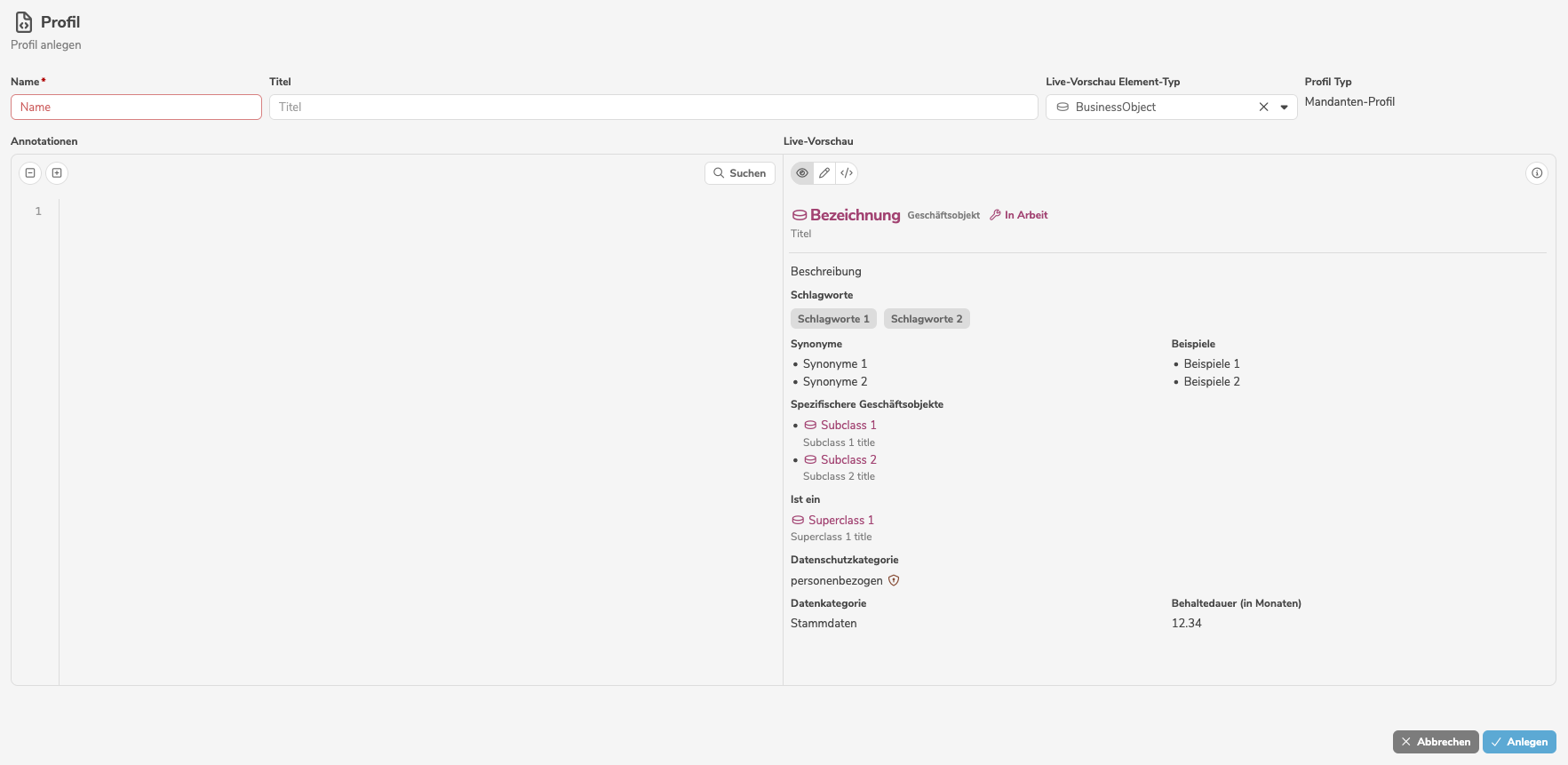
Beim Anlegen muss der Name verpflichtend angegeben werden. Zusätzlich können ein Titel und die Konfiguration in YAML erfasst werden.
Auf der rechten Seite wird eine Live-Vorschau der Benutzeroberfläche angezeigt.
Profile anzeigen
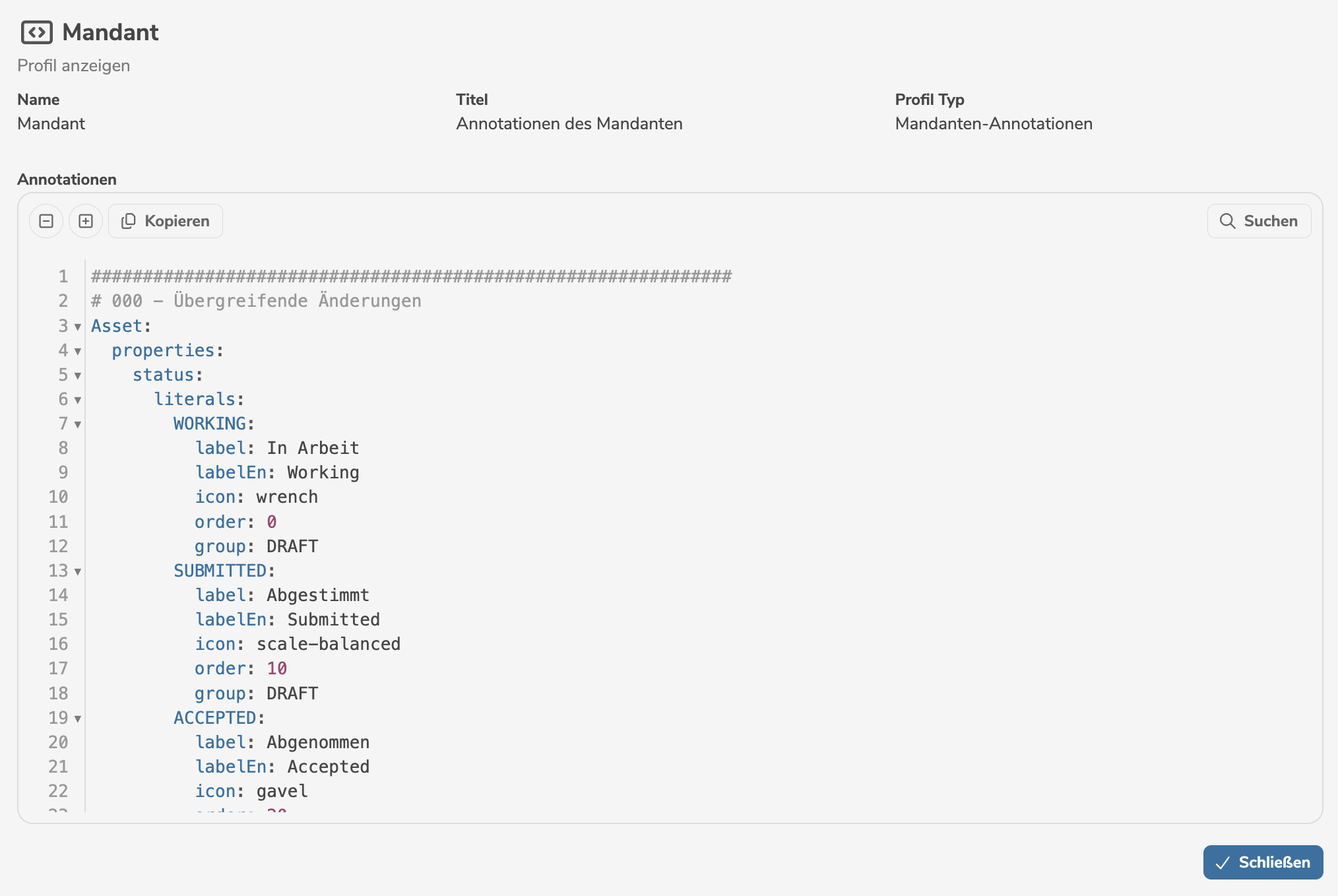
Durch Auswahl von "Profil anzeigen" im Menü neben dem Profil kann ein Profil angezeigt werden.
Profile bearbeiten
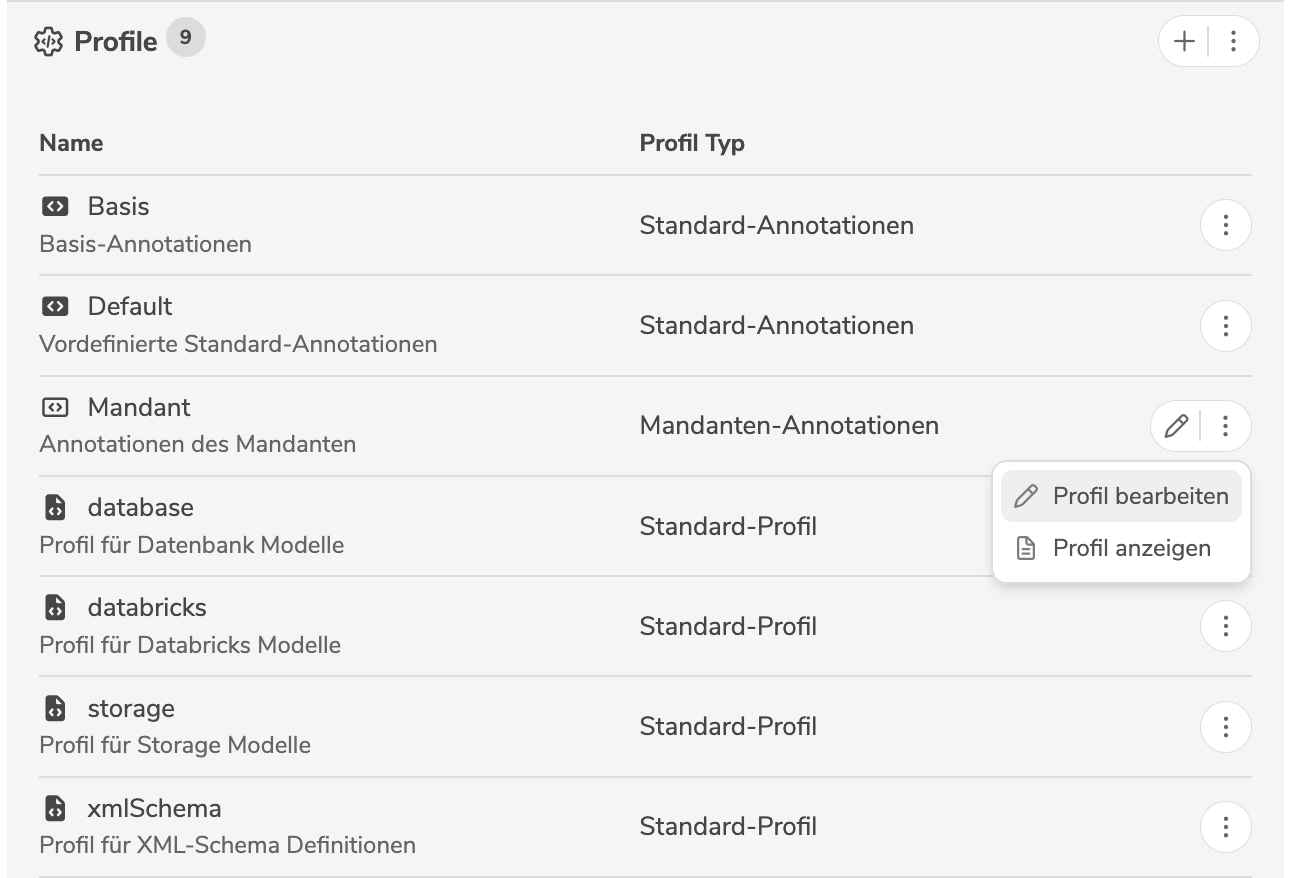
Ein Profil kann durch Klick auf das Bearbeiten-Symbol (bzw. durch Auswahl von "Profil bearbeiten" im Menü) neben dem Profil bearbeitet werden.
Der Editor unterstützt das gleichzeitige Einrücken von mehreren Zeilen.
Wenn eine oder mehrere Zeilen markiert sind, können durch Drücken von Tab alle markierten Zeilen gleichzeitig um zwei Leerzeichen eingerückt werden.
Mit Shift + Tab können alle markierten Zeilen gleichzeitig um zwei Leerzeichen ausgerückt werden.
Um Änderungen an der Konfiguration nachverfolgen zu können, werden im Bearbeitungsmodus alle vergangenen Versionen des Profils angezeigt.
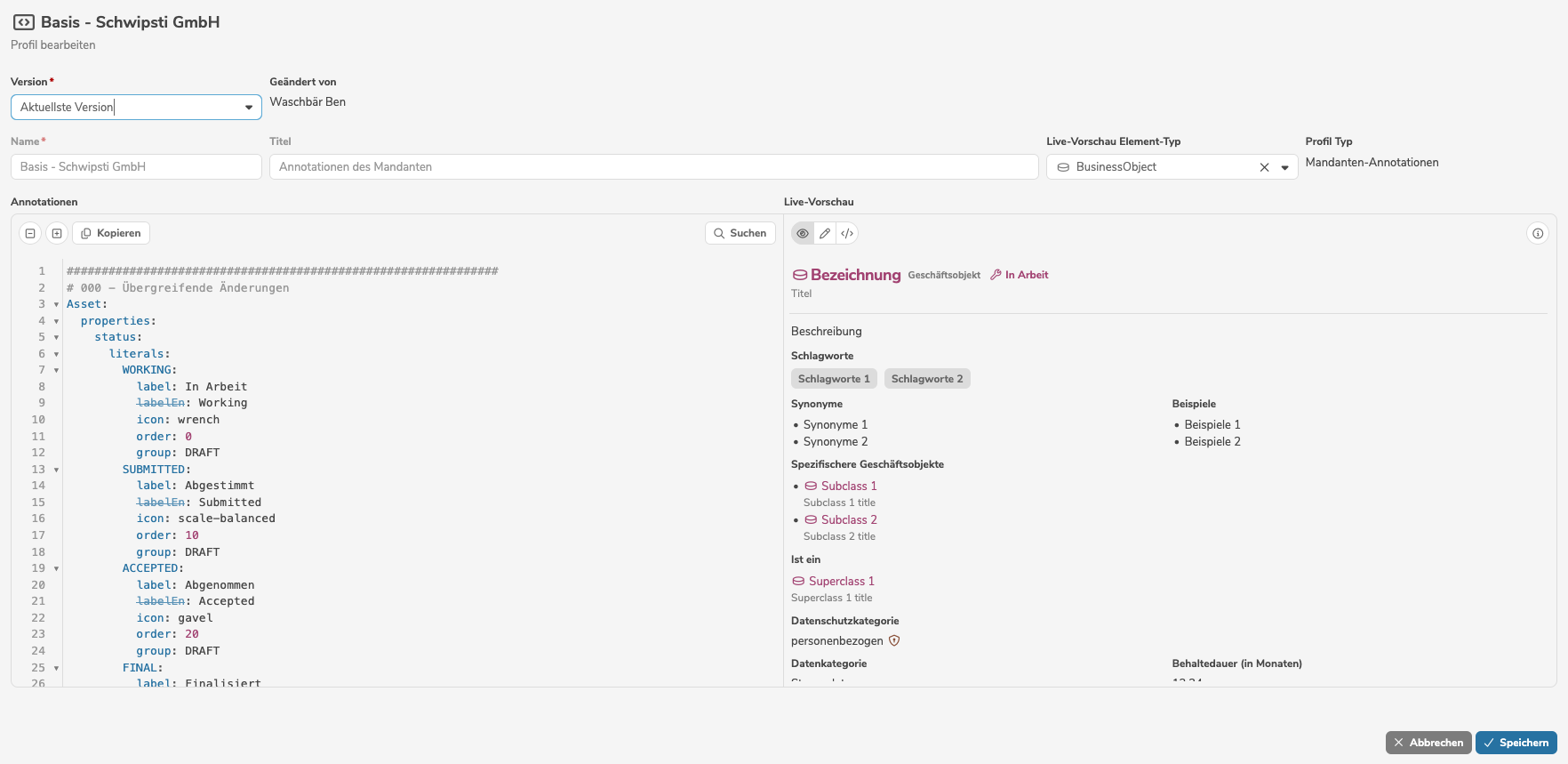
Vor dem Speichern der Annotationen wird automatisch eine Validierung durchgeführt. Entsprechen die Annotationen nicht den Vorgaben wird eine Fehlermeldung ausgegeben.
Durch Klick auf "Speichern" werden die Änderungen übernommen.
Ein Profil kann durch Auswahl von "Profil löschen" im Menü neben dem Profil gelöscht werden.
Um bei großen Konfigurationen eine bessere Übersicht zu erhalten, können die Ebenen durch Klick auf die Pfeilchen neben den Zeilennummern einzeln auf- und zugeklappt werden.
Durch Klick auf  bzw.
bzw.  können alle Ebenen auf- bzw. zugeklappt werden.
Die Suchfunktion im Editor ermöglicht die Suche nach bestimmten Begriffen oder Objekten. Alle Suchtreffer werden hervorgehoben und können durch Klick auf die Pfeilchen neben dem Suchfeld erreicht werden.
Um zu verhindern, dass sich unterschiedliche Administratoren gegenseitig überschreiben, werden die Annotationen während der Bearbeitung für andere Benutzer gesperrt.
Live-Vorschau
Der Editor zeigt eine Live-Vorschau der Änderungen an. Die Live-Vorschau stellt die Benutzeroberfläche so dar, wie sie nach Anwendung der aktuellen Änderungen des Profils erscheinen würde.
Die Live-Vorschau aktualisiert sich automatisch während der Bearbeitung des Profils und wird in der aktuell gewählten Sprache angezeigt.
Für die Live-Vorschau wird ein Element-Typ aus der Dropdown-Liste ausgewählt. Die Benutzeroberfläche dieses Element-Typs wird in der Live-Vorschau visualisiert.
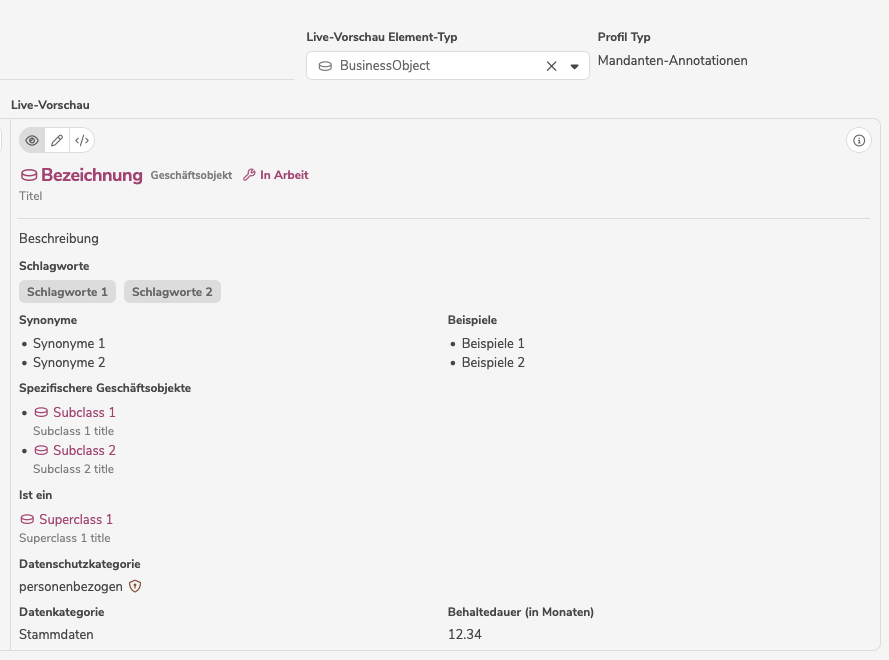
Die Live-Vorschau unterstützt folgende Darstellungen:
| Darstellung | Beschreibung |
|---|---|
Ansicht  | Zeigt die Benutzeroberfläche des gewählten Element-Typs im Ansichtsmodus. |
Editor  | Zeigt die Benutzeroberfläche des gewählten Element-Typs im Bearbeitungsmodus. Durch Klick auf  kann zwischen einfachem und erweitertem Editor gewechselt werden. kann zwischen einfachem und erweitertem Editor gewechselt werden. |
YAML  | Zeigt den effektiv angewendeten YAML-Code des gewählten Element-Typs. |
Durch Klick auf  werden die aktuellen Positionen und Zeilenumbrüche angezeigt, um die Vergabe von neuen Positionen und das Umsortieren der Felder zu erleichtern.
Schlagwörter
Ein Schlagwort ist ein Schlüsselwort oder ein Begriff, der einem Asset zugewiesen werden kann. Alle Schlagwörter werden, gruppiert nach ihrem Anfangsbuchstaben, auf der Mandantenseite dargestellt.
Fall vorhanden, werden Schlagwörter vom Basismandanten ebenfalls angezeigt, können jedoch nicht bearbeitet oder gelöscht werden.
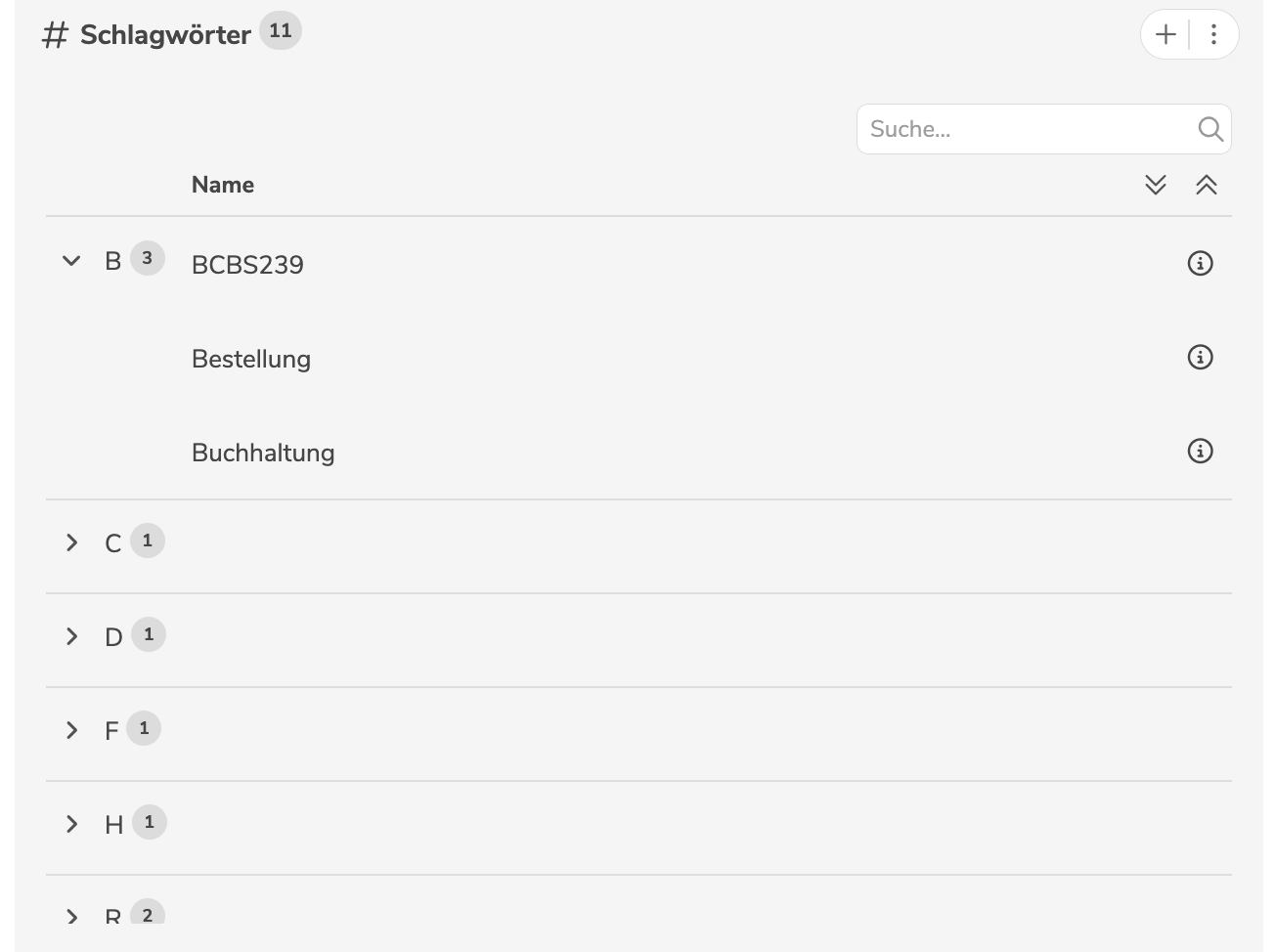
ein neues Schlagwort kann durch Klick auf das Symbol "+" (bzw. durch Auswahl von "Schlagwort anlegen..." im Menü) angelegt werden. Durch Klick des Bearbeiten-Symbols (bzw. durch Auswahl von "Schlagwort bearbeiten" im Menü) neben dem Schlagwort kann das Schlagwort bearbeitet werden.
Ein Schlagwort kann durch Auswahl von "Schlagwort löschen" im Menü neben dem Schlagwort gelöscht werden.
Nur Schlagwörter, die noch keinem Asset zugewiesen sind, können bearbeitet oder gelöscht werden. Durch Klick auf das Schlagwort wird auf die erweiterte Suche geöffnet, um alle Elemente anzuzeigen, die das Schlagwort derzeit verwenden.
Reports
Die vorgefertigten Reports werden standardmäßig ausgeliefert und können sowohl in der Benutzeroberfläche als auch über das Download-API generiert werden.
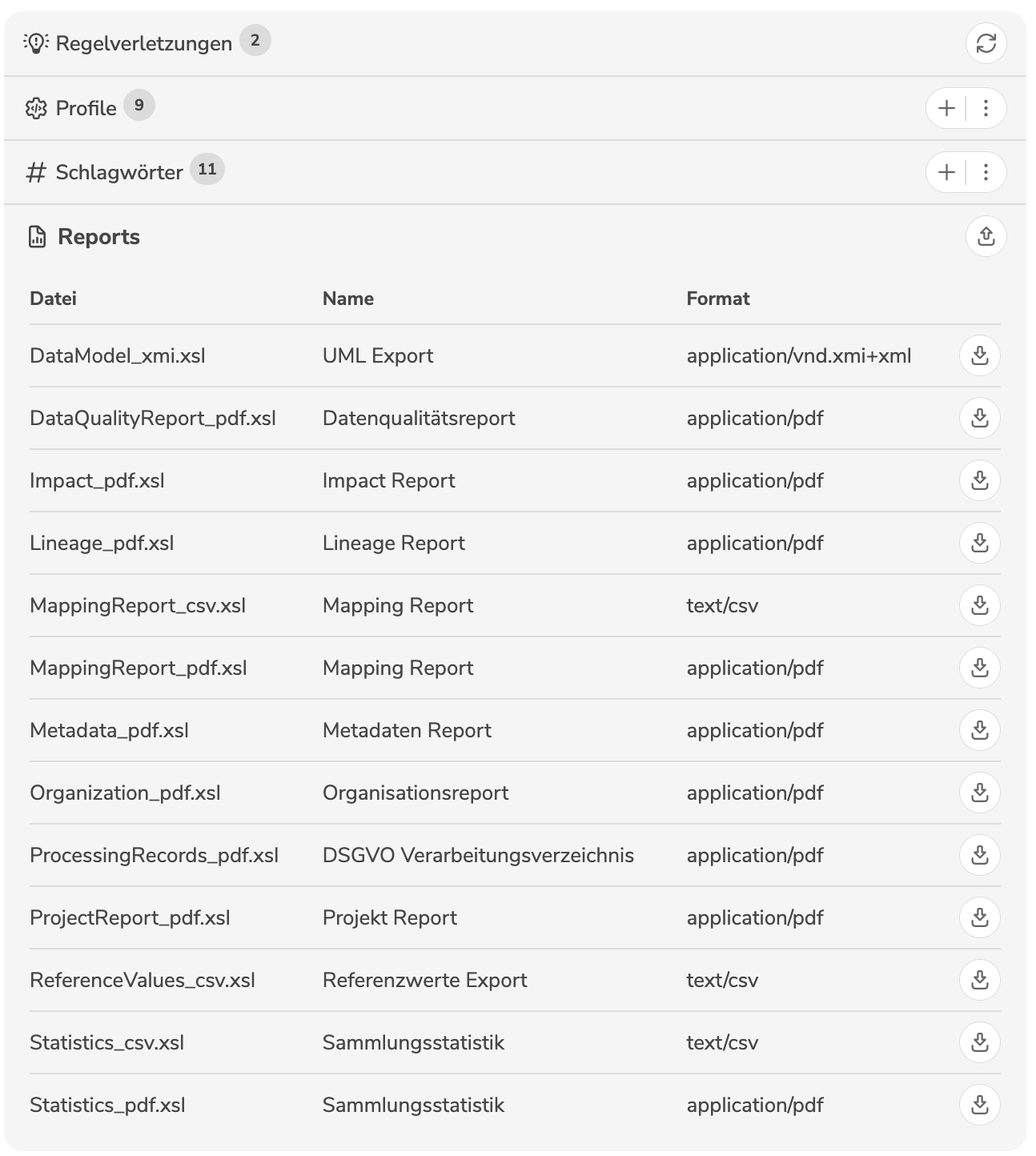
Weitere, kundenspezifische Reports können in XSLT implementiert und durch Klicken des Import-Symbols hochgeladen werden.
- Durch Klicken des Export-Symbols kann ein vorhandener Report im Format
.xslheruntergeladen werden. - Durch Klicken des Bearbeiten-Symbols kann ein kundenspezifischer Report bearbeitet werden.
- Durch Klicken des Symbols kann ein kundenspezifischer Report gelöscht werden.
Mandanten löschen
Mandanten werden von einem System-Administrator in der Admin-Konsole gelöscht.
Ein Mandant kann durch Klicken des Löschen-Symbols neben dem Mandanten gelöscht werden.
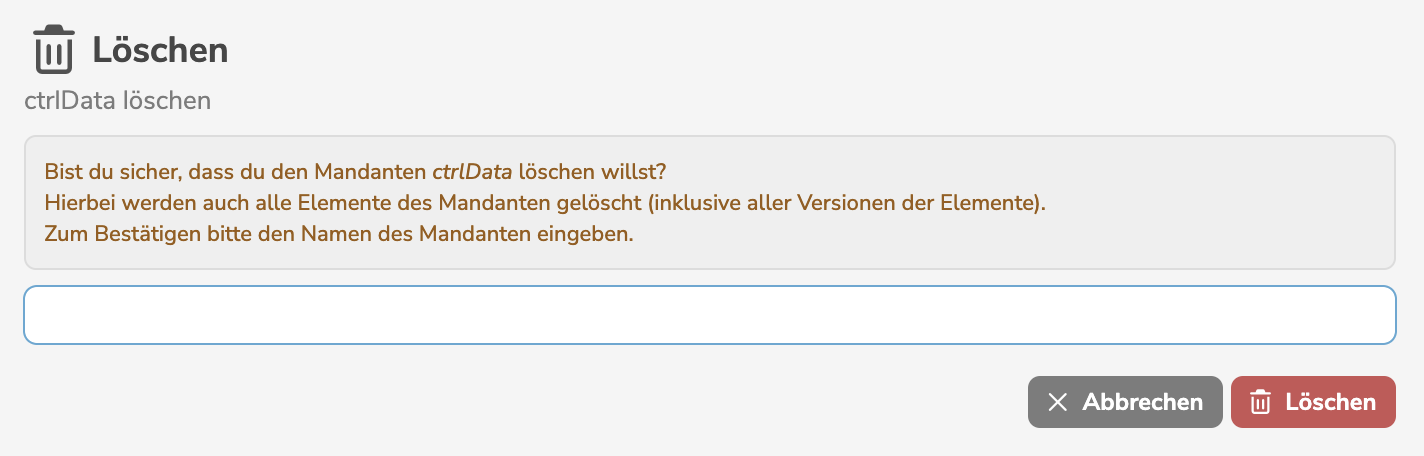
Zur Bestätigung muss der Name des Mandanten eingegeben werden, um ein versehentliches Löschen zu verhindern.
Ein Mandant kann nicht gelöscht werden, solange er als Basismandant in Verwendung ist.
Unabhängig davon, wie viele Mandanten vorhanden sind, gibt es genau einen Default-Mandanten. Vor dem Löschen des Default-Mandanten muss ein anderer Mandant als Default-Mandant definiert werden.