Zusätzliche Reiter
Die zusätzlichen Reiter stellen weitere untergeordnete Elemente sowie Verknüpfungen zu anderen Elementen dar.
Die zusätzlichen Reiter, die angezeigt werden, sind abhängig vom Typ des geöffneten Elements. Zusätzliche Reiter, die keine Daten enthalten und nicht bearbeitet werden können, werden zugunsten der Übersichtlichkeit ausgeblendet.
Verantwortlich
Ein Element kann verantwortliche Agenten (Personen, Gruppen oder Posten) haben. Diese Verantwortungen legen fest, welche Elemente von welchen Personen bearbeitet werden dürfen bzw. welche Personen in welchen Freigabeprozessen eingebunden sind.
Verantwortungen anlegen
Verantwortungen des geöffneten Elements werden im Reiter "Verantwortlich" erfasst.
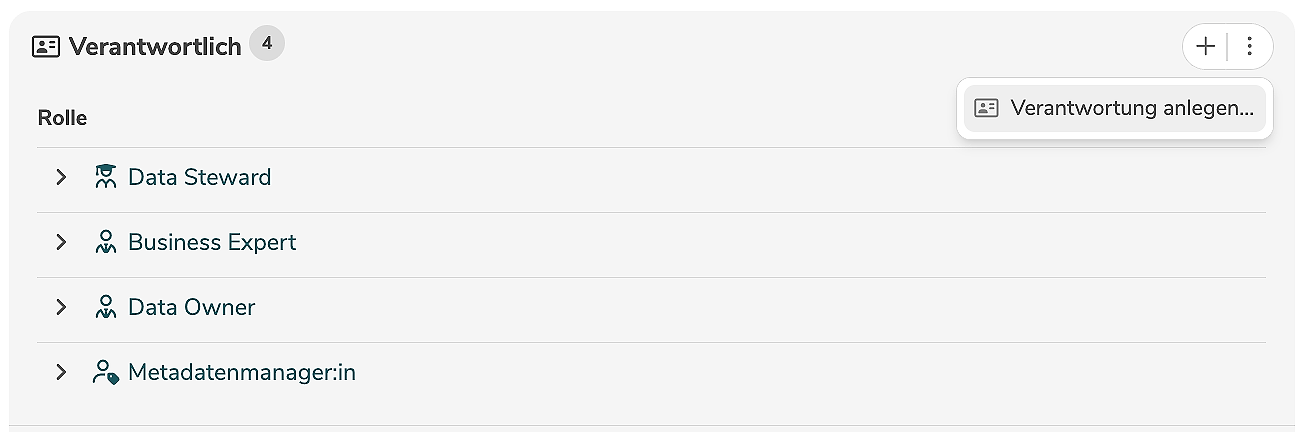
Eine neue Verantwortung des geöffneten Elements kann durch Klick auf das Symbol "+" (bzw. durch Auswahl von "Verantwortung anlegen..." im Menü) angelegt werden.
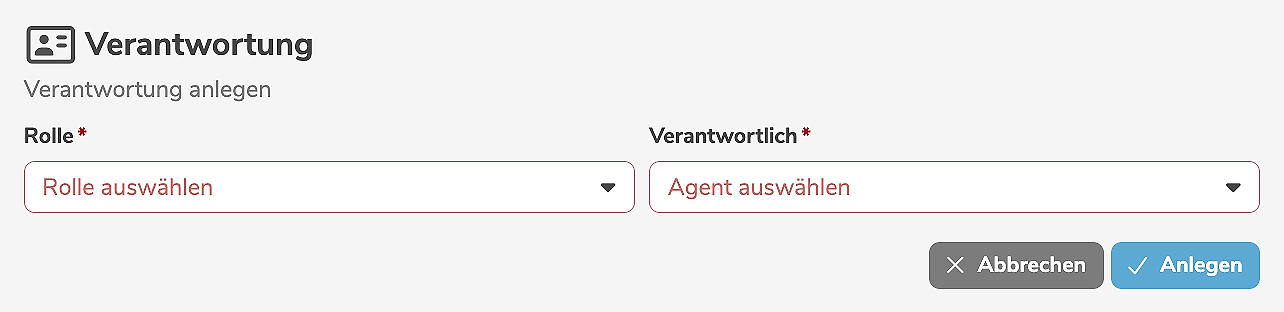
Beim Anlegen müssen eine Rolle sowie ein verantwortlicher Agent (Person, Gruppe oder Posten) aus der DX Organisation verpflichtend ausgewählt werden.
Durch Klick auf "Anlegen" wird die Verantwortung erstellt.
Der ausgewählte Agent (Person, Gruppe oder Posten) ist in der gewählten Rolle für das Element sowie für alle untergeordneten Elemente verantwortlich. Falls der gewählte Agent keine Person ist (d.h. eine Gruppe oder ein Posten) dann wird die Verantwortung automatisch an die dahinterliegenden, konkreten Personen delegiert.
Verantwortungen bearbeiten
Eine Verantwortung kann durch Klick auf das Bearbeiten-Symbol (bzw. durch Auswahl von "Verantwortung bearbeiten" im Menü) neben der Verantwortung bearbeitet werden.
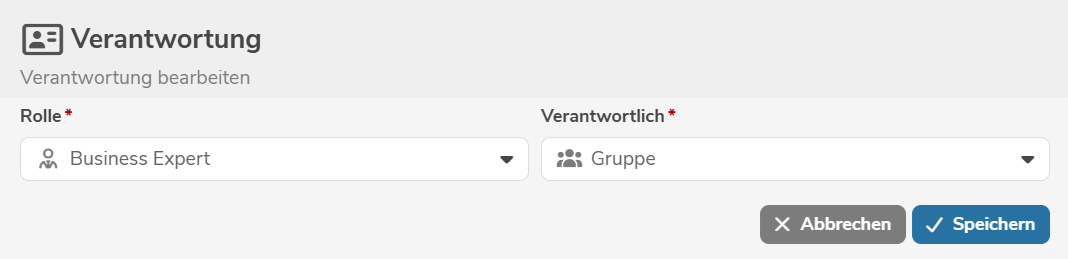
Durch Klick auf "Speichern" werden die Änderungen übernommen.
Eine Verantwortung kann durch Auswahl von "Verantwortung löschen" im Menü neben der Verantwortung gelöscht werden.
Eine Verantwortung, die von einem übergeordneten Element vererbt wurde, kann beim untergeordneten Element weder bearbeitet noch gelöscht werden.
DQIs
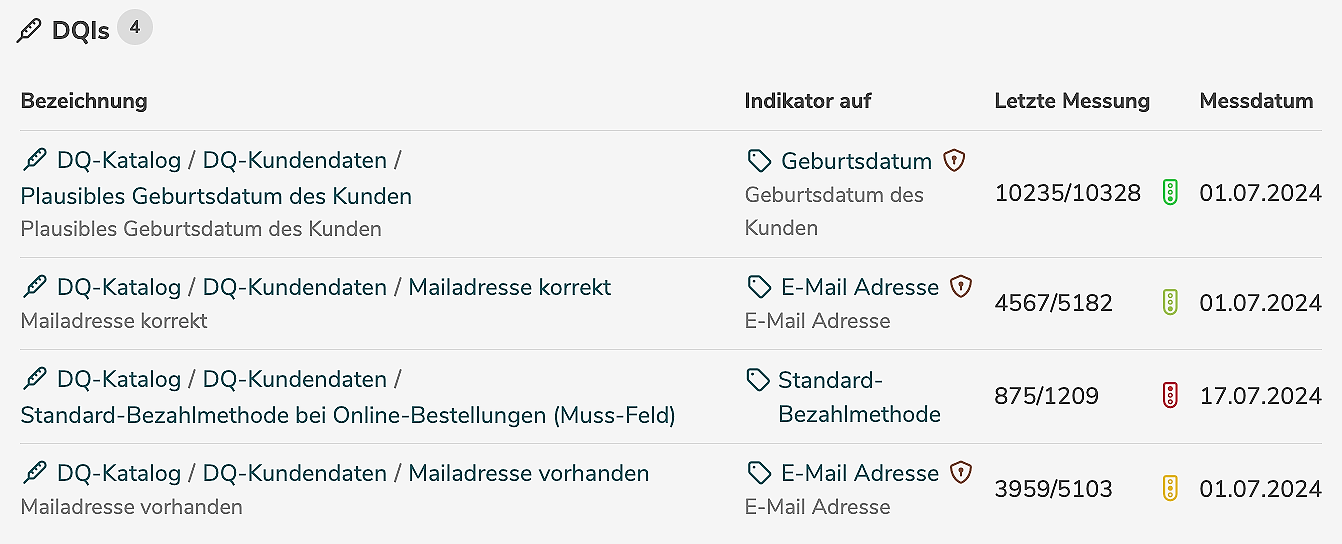
Ein Element kann DQIs zugeordnet sein.
Die Zuordnung eines Elements zu einem DQI kann beim jeweiligen DQI erfasst werden.
Zuordnungen des geöffneten Elements werden im Reiter "DQIs" angezeigt.
Datensets
Ein Element kann ein Bestandteil von Datensets bzw. Subdatensets sein.
Ein Bestandteil kann beim jeweiligen Datenset bzw. Subdatenset erfasst werden.
Datensets bzw. Subdatensets, von denen das geöffnete Element ein Bestandteil ist, werden im Reiter "Datensets" angezeigt.
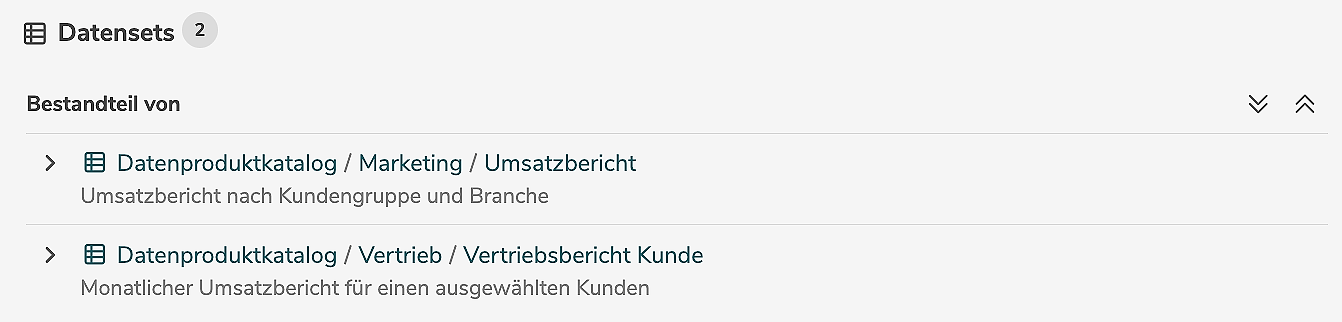
Die Einträge können aufgeklappt werden, um untergeordnete Elemente des geöffneten Elements anzuzeigen, die ebenfalls Bestandteile sind.
Wertebereich von
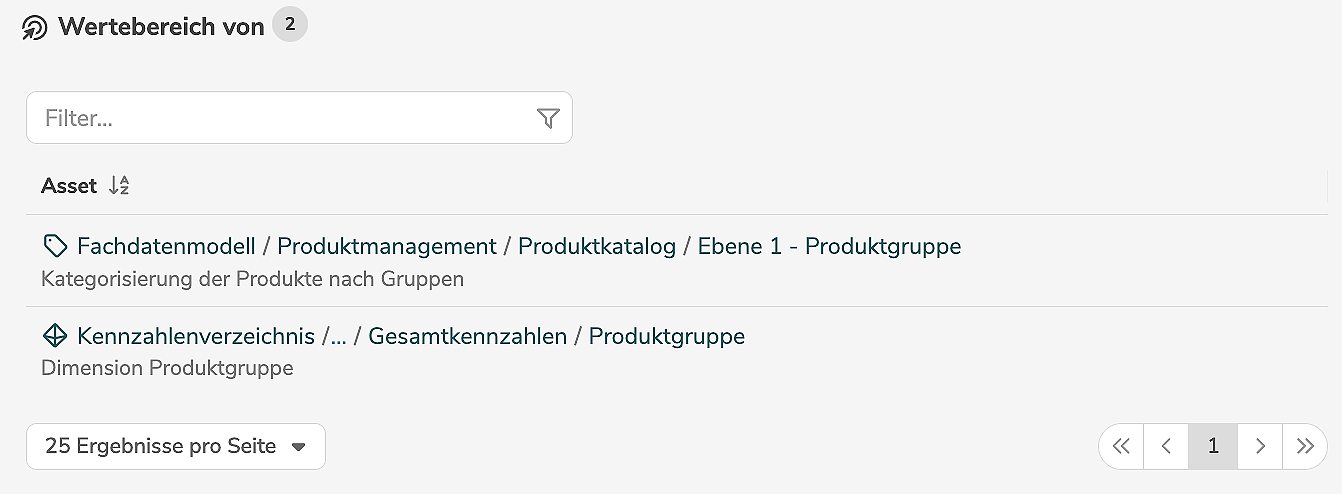
Referenzobjekte und fachliche Datentypen bzw. Enumerationen und technische Datentypen können verwendet werden, um den Wertebereich von anderen Elementen einzuschränken.
Der Wertebereich eines Elements kann beim jeweiligen Element erfasst werden.
Elemente, deren Wertebereich durch das geöffnete Element eingeschränkt wird, werden im Reiter "Wertebereich von" angezeigt.
Systeme
Ein Element kann in Systemen zur Ausführung oder Speicherung bereitgestellt werden.
Bereitstellungen anlegen
Bereitstellungen des geöffneten Elements werden im Reiter "Systeme" erfasst.

Eine neue Bereitstellung des geöffneten Elements kann durch Klick auf das Symbol "+" (bzw. durch Auswahl von "Bereitstellung anlegen..." im Menü) angelegt werden.
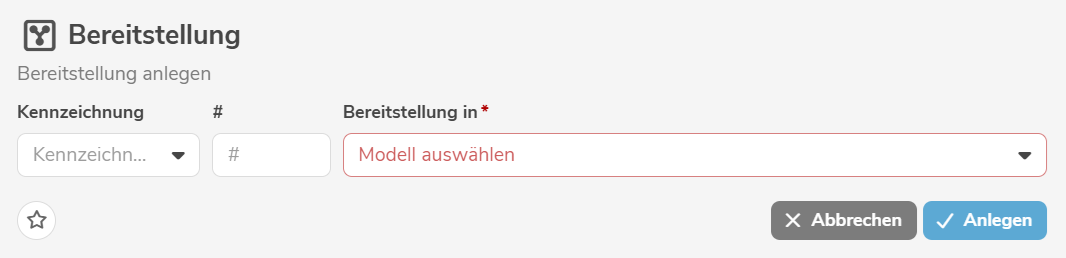
Beim Anlegen muss ein System aus einem Systemkatalog verpflichtend ausgewählt werden.
Zusätzlich können eine Kennzeichnung und eine Nummerierung erfasst werden.
Durch Klick auf  wird die Bereitstellung als Favorit markiert.
Durch Klick auf "Anlegen" wird die Bereitstellung erstellt.
Bereitstellungen bearbeiten
Eine Bereitstellung kann durch Klick auf das Bearbeiten-Symbol (bzw. durch Auswahl von "Bereitstellung bearbeiten" im Menü) neben der Bereitstellung bearbeitet werden.
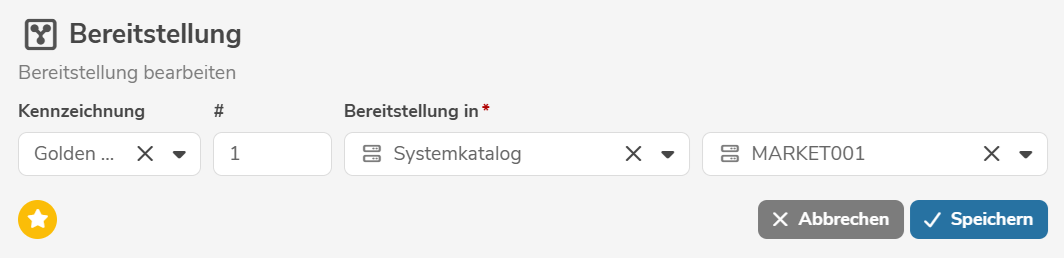
Durch Klick auf "Speichern" werden die Änderungen übernommen.
Eine Bereitstellung kann durch Auswahl von "Bereitstellung löschen" im Menü neben der Bereitstellung gelöscht werden.
Herkunft von
Ein Element kann Herkünfte von anderen Elementen haben.
Herkünfte anlegen
Elemente, von denen das geöffnete Elemente eine Herkunft hat, werden im Reiter "Herkunft von" erfasst.

Eine neue Herkunft kann durch Klick auf das Symbol "+" (bzw. durch Auswahl von "Herkunft anlegen..." im Menü) angelegt werden.
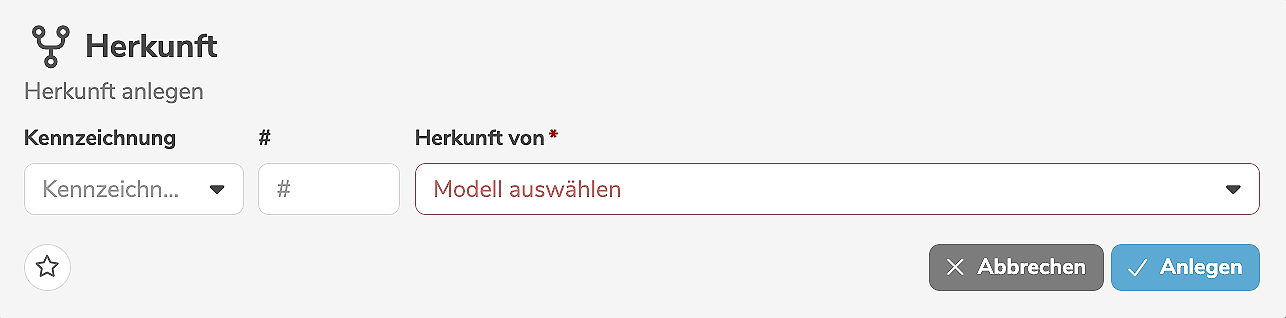
Beim Anlegen muss ein Element aus einem Modell verpflichtend ausgewählt werden.
Zusätzlich können eine Kennzeichnung und eine Nummerierung erfasst werden.
Durch Klick auf wird die Herkunft als Favorit markiert.
Durch Klick auf "Anlegen" wird die Herkunft erstellt.
Herkünfte bearbeiten
Eine Herkunft kann durch Klick auf das Bearbeiten-Symbol (bzw. durch Auswahl von "Herkunft bearbeiten" im Menü) neben der Herkunft bearbeitet werden.
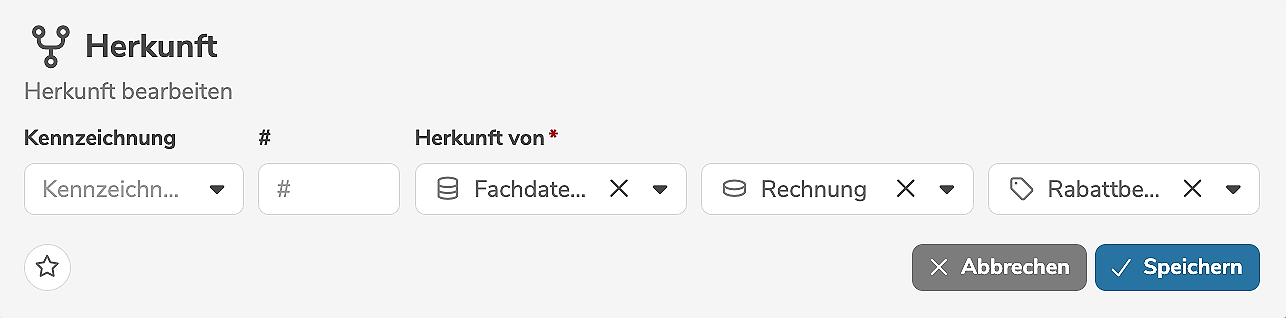
Durch Klick auf "Speichern" werden die Änderungen übernommen.
Eine Herkunft kann durch Auswahl von "Herkunft löschen" im Menü neben der Herkunft gelöscht werden.
Herkunft zu
Ein Element kann Herkünfte zu anderen Elementen haben.
Elemente, zu denen das geöffnete Element eine Herkunft hat, werden automatisch anhand der Elemente ermittelt, die eine Herkunft von dem geöffneten Element haben.
Elemente, zu denen das geöffnete Elemente eine Herkunft hat, werden im Reiter "Herkunft zu" angezeigt.

Transformation von
Ein Element kann Transformationen von anderen Elementen haben.
Transformationen anlegen
Transformationen werden im Reiter "Transformation von" erfasst.
Transformationen bearbeiten
Eine Transformation kann im Objektfenster der Transformation bearbeitet werden.
Transformation zu
Ein Element kann Transformationen zu anderen Elementen haben.
Elemente, zu denen das geöffnete Element eine Transformation hat, werden automatisch anhand der Elemente ermittelt, die eine Transformation von dem geöffneten Element haben.
Elemente, zu denen das geöffnete Elemente eine Transformation hat, werden im Reiter "Transformation zu" angezeigt.

Projekte
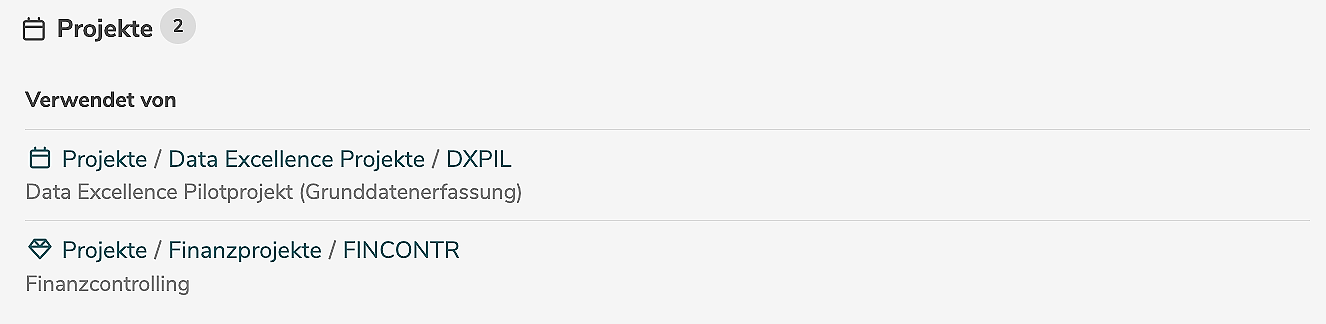
Ein Element kann in Projekten verwendet werden.
Die Verwendung eines Elements in einem Projekt kann beim jeweiligen Projekt erfasst werden.
Verwendungen des geöffneten Elements in Projekten werden im Reiter "Projekte" angezeigt.
Verarbeitungen
Ein Element kann in Verarbeitungen verwendet werden.
Die Verwendung eines Elements in einer Verarbeitung kann bei der jeweiligen Verarbeitung erfasst werden.
Verwendungen des geöffneten Elements in Verarbeitungen werden im Reiter "Verarbeitungen" angezeigt.

Abhängigkeit von
Ein Element kann Abhängigkeiten von anderen Elementen haben.
Elemente, von denen das geöffnete Element eine Abhängigkeit hat, werden automatisch anhand der Elemente ermittelt, die eine Abhängigkeit zu dem geöffneten Element haben.
Elemente, von denen das geöffnete Element eine Abhängigkeit hat, werden im Reiter "Abhängigkeit von" angezeigt.

Abhängigkeit zu
Ein Element kann Abhängigkeiten zu anderen Elementen haben.
Abhängigkeiten anlegen
Elemente, zu denen das geöffnete Element eine Abhängigkeit hat, werden im Reiter "Abhängigkeit zu" erfasst.

Eine neue Abhängigkeit des geöffneten Elements kann durch Klick auf das Symbol "+" (bzw. durch Auswahl von "Abhängigkeit anlegen..." im Menü) angelegt werden.
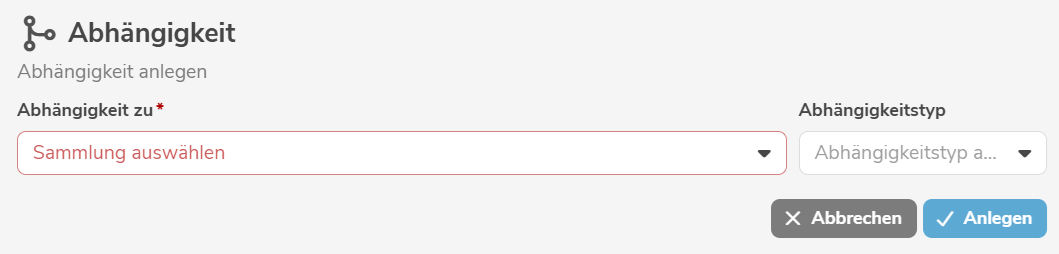
Beim Anlegen muss ein Element des Modells verpflichtend ausgewählt werden. Gegebenenfalls kann die Abhängigkeit mit einem Abhängigkeitstyp gekennzeichnet werden.
Durch Klick auf "Anlegen" wird die Abhängigkeit erstellt.
Abhängigkeiten bearbeiten
Eine Abhängigkeit kann durch Klick auf das Bearbeiten-Symbol (bzw. durch Auswahl von "Abhängigkeit bearbeiten" im Menü) neben der Abhängigkeit bearbeitet werden.
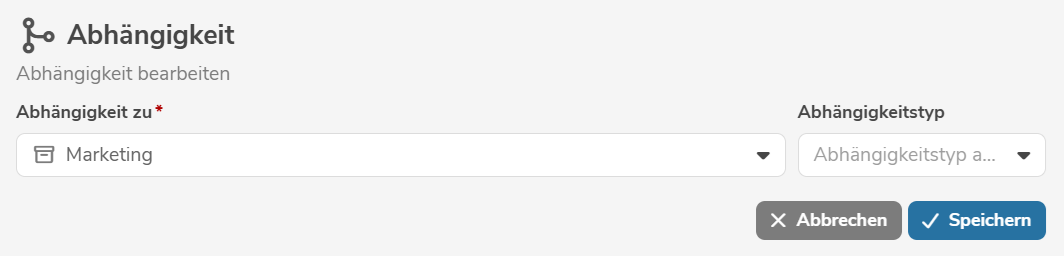
Durch Klick auf "Speichern" werden die Änderungen übernommen.
Eine Abhängigkeit kann durch Auswahl von "Abhängigkeit löschen" im Menü neben der Abhängigkeit gelöscht werden.
Regelverletzungen
Alle Regeln, die üblicherweise bei der Anlage eines Elements gelten, werden regelmäßig und automatisch im Hintergrund geprüft, um die Integrität und Konsistenz der Metadaten zu gewährleisten.
Falls für das geöffnete Element Regelverletzungen vorhanden sind, wird das blinkende Symbol  in der Titelzeile angezeigt.
Regelverletzungen des geöffneten Elements werden im Reiter "Regelverletzungen" angezeigt.
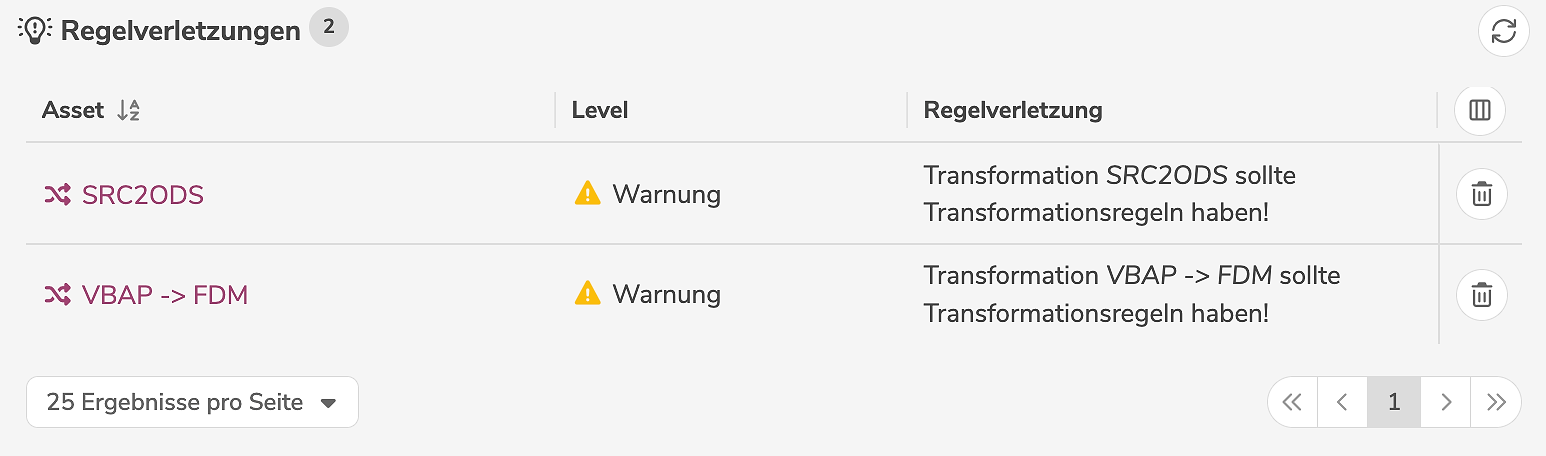
Die Regelverletzungen von allen Elementen werden auf der Mandantenseite angezeigt.
Durch Klick auf das Symbol  werden die vorhandenen Regelverletzungen erneut überprüft.
Die Häufigkeit bzw. der Zeitpunkt der automatischen Prüfung kann am Server eingestellt werden. Administratoren können die Prüfung im Dashboard händisch anstarten.
Status
Ein Element befindet sich in einem bestimmten Status innerhalb eines Workflows. Während der Verarbeitung kommt es zu Übergängen zwischen verschiedenen Status.
Der Workflow eines Elements (und somit die möglichen Status und Statusübergänge) werden durch die Modelle bestimmt, die dem Workflow zugeordnet sind.
Status bearbeiten
Der Status des geöffneten Elements wird im Reiter "Status" erfasst.
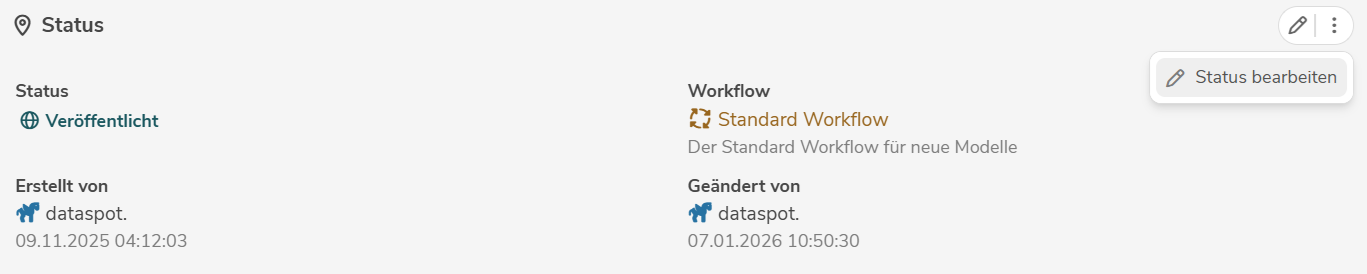
Der Status des geöffneten Elements kann durch Klick auf das Bearbeiten-Symbol (bzw. durch Auswahl von "Status bearbeiten" im Menü) bearbeitet werden.
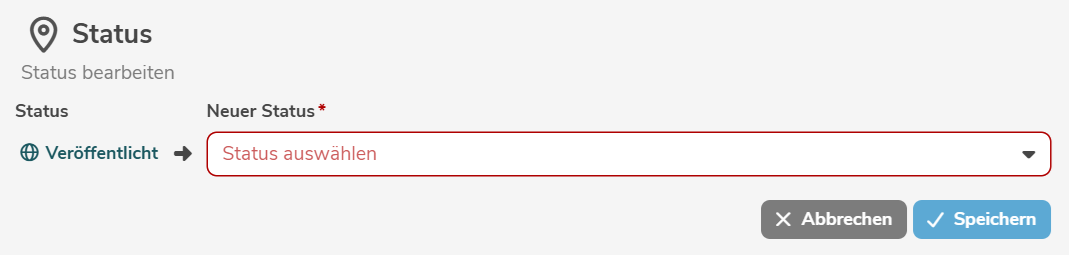
Durch Klick auf "Speichern" werden die Änderungen übernommen.
Wenn ein Statusübergang ausgelöst wird, entscheidet der Workflow, ob ein Freigabeprozess für diesen Übergang notwendig ist oder nicht. Gegebenenfalls wird automatisch eine Freigabe angelegt und es kommt zu einer Abstimmung. Die Auswahl der stimmberechtigten Personen, die an der Abstimmung teilnehmen dürfen, erfolgt anhand der Rollen, die im Workflow definiert sind, sowie der Rollen, die in der Verantwortung zugeteilt wurden.
Die Änderung des Status ist nur für Benutzer bzw. Personen möglich, die anhand ihrer Rolle und Verantwortung sowie des zugrundeliegenden Workflows dazu berechtigt sind.
Statistik
Statistiken zeigen die Anzahl der untergeordneten Elemente an, gegliedert nach Elementtypen und Status.
Die Statistik des geöffneten Elements wird im Reiter "Statistik" angezeigt.
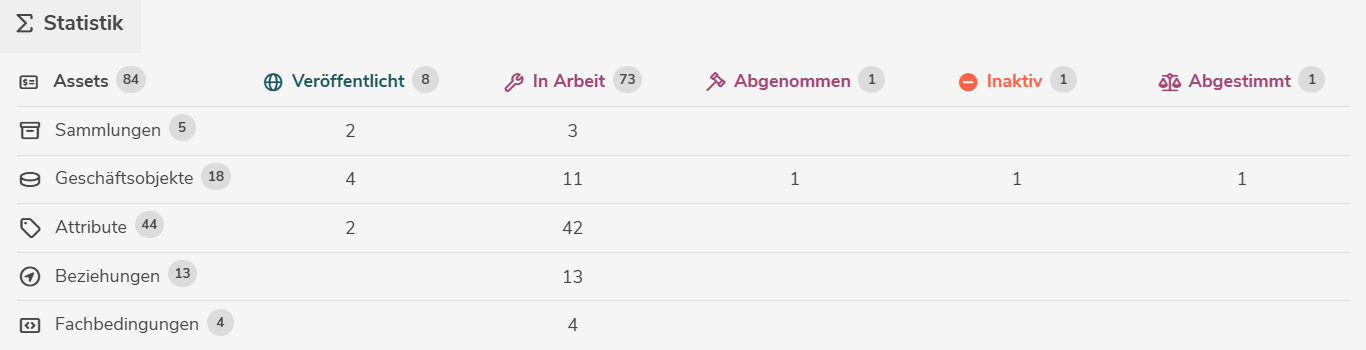
Durch Klick auf einen Eintrag in der Tabelle wird die erweiterte Suche geöffnet, um die betroffenen Elemente anzuzeigen.
Die Statistik entspricht dem Report Sammlungsstatistik.
Historie
Bei jeder Änderung eines Elements wird automatisch eine neue Version des Elements erzeugt.
Sowohl Änderungen, die in der Benutzeroberfläche durchgeführt werden, als auch Änderungen, die über Schnittstellen oder Upload erfolgen, erzeugen eine neue Version des Elements.
Historische Versionen des geöffneten Elements wird im Reiter "Historie" angezeigt.
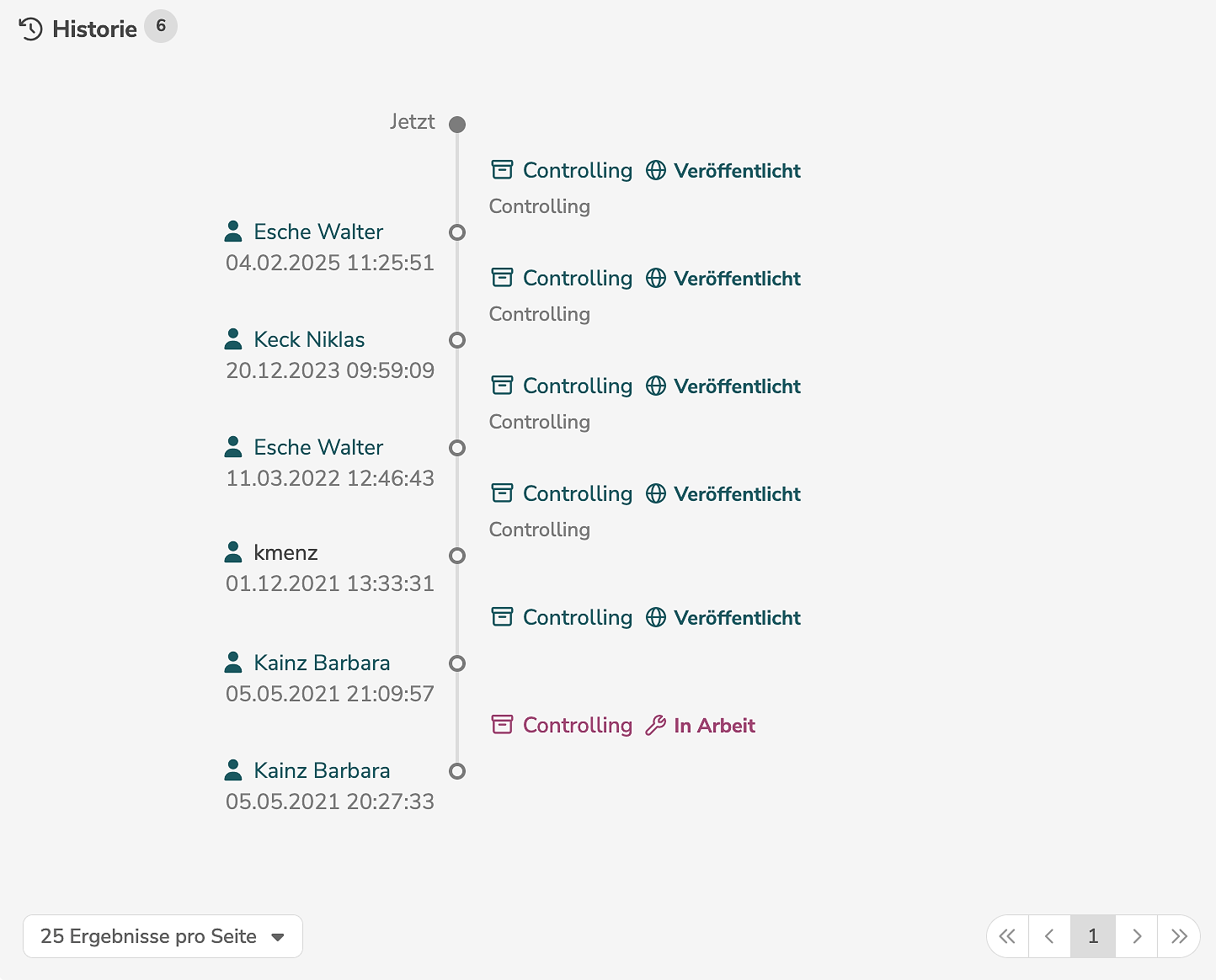
Zu jeder historischen Version wird der Zeitpunkt der Änderung sowie die dafür verantwortliche Person angezeigt.
Durch Klick auf eine historische Version kann die Zeitreise gestartet werden. Dabei versetzt sich die ganze Applikation in den Zeitpunkt dieser Version, wodurch auch Verknüpfungen zu anderen Elementen sowie deren Zustand zum damaligen Zeitpunkt weiter verfolgt werden können.