Systeme
Ein System beschreibt eine Software oder eine Umgebung auf welcher Daten gespeichert, verarbeitet oder analysiert werden. Ein System kann Subsysteme zur Strukturierung der Systemlandschaft enthalten.
Systeme anlegen
Systeme werden in einem Systemkatalog im Elementefenster einer Sammlung erfasst.
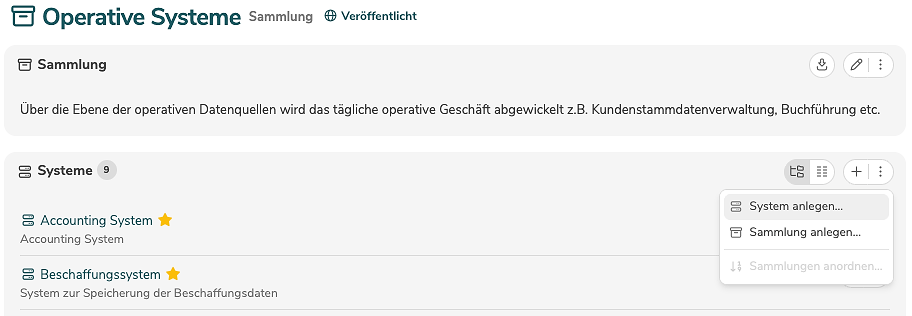
Ein neues System kann durch Klick auf das Symbol "+" (bzw. durch Auswahl von "System anlegen..." im Menü) angelegt werden.
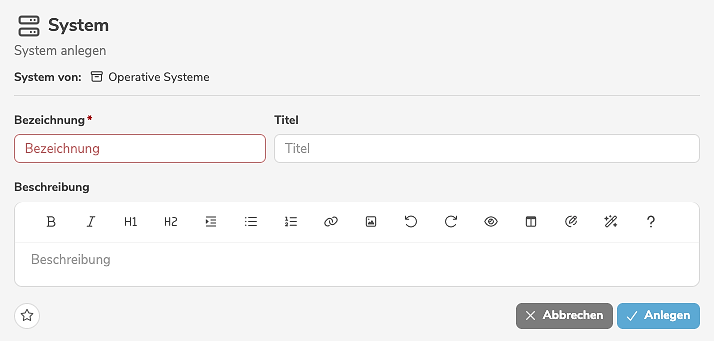
Beim Anlegen muss die Bezeichnung des Systems verpflichtend angegeben werden. Zusätzlich können ein Titel und eine Beschreibung erfasst werden.
Durch Klick auf "Anlegen" wird das System erstellt.
Systeme können auch durch das Duplizieren von anderen Systemen angelegt werden.
Systeme bearbeiten
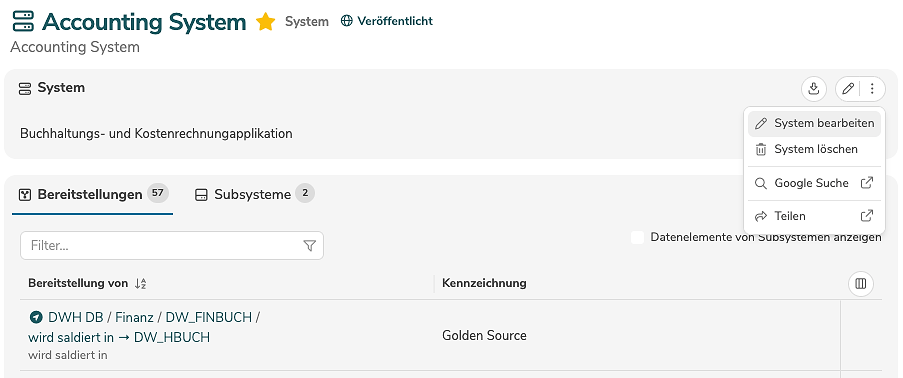
Ein System kann im Objektfenster des Systems, durch Klick auf das Bearbeiten-Symbol (bzw. durch Auswahl von "System bearbeiten" im Menü), bearbeitet werden.
Der Bearbeitungsmodus ermöglicht das Editieren aller Standard-Eingabefelder. Zusätzliche, kundenspezifische Felder können mittels Annotationen hinzugefügt werden und erscheinen dann ebenfalls im Bearbeitungsmodus.
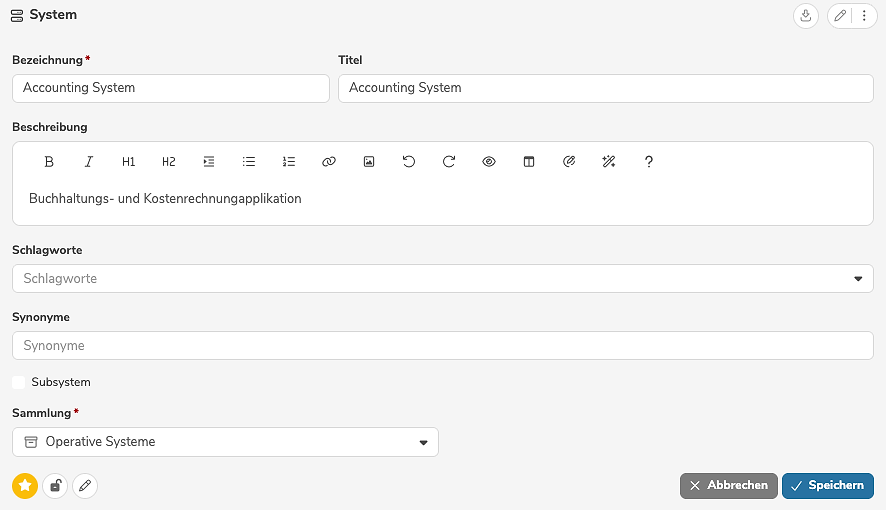
Mittels der Symbole in der unteren linken Ecke der Bearbeitenansicht können weitere Einstellungen vorgenommen werden:
- Mit Klick auf
 wird das Element als Favorit markiert.
 - Mit Klick auf
 wird das Element als gesperrt markiert.
 - Mit Klick auf
 wird das Element als schreibgeschützt markiert.
Durch Klick auf "Speichern" werden die Änderungen übernommen.
Ein System kann im Objektfenster des Systems, durch Auswahl von "System löschen" im Menü, gelöscht werden.
Die Elemente, die das System zur Ausführung oder Speicherung bereitstellt, werden im Elementefenster des Systems angezeigt.
Subsysteme anlegen
Subsysteme werden im Elementefenster eines Systems erfasst.
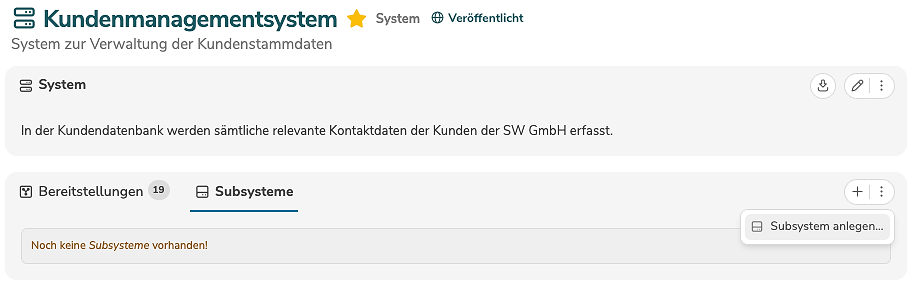
Ein neues Subsystem kann durch Klick auf den Reiter "Subsysteme" und auf das Symbol "+" (bzw. durch Auswahl von "Subsystem anlegen..." im Menü) angelegt werden.
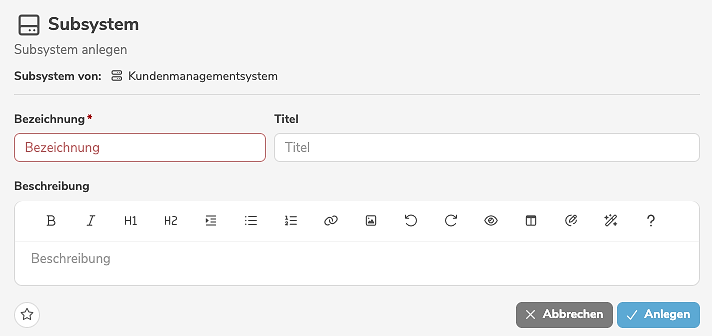
Beim Anlegen muss die Bezeichnung des Subsystems verpflichtend angegeben werden. Zusätzlich können ein Titel und eine Beschreibung erfasst werden.
Durch Klick auf "Anlegen" wird das Subsystem erstellt.
Subsysteme können auch durch das Duplizieren von anderen Subsystemen angelegt werden.
Subsysteme bearbeiten
Ein Subsystem kann im Objektfenster des Subsystems, durch Klick auf das Bearbeiten-Symbol (bzw. durch Auswahl von "Subsystem bearbeiten" im Menü), bearbeitet werden.
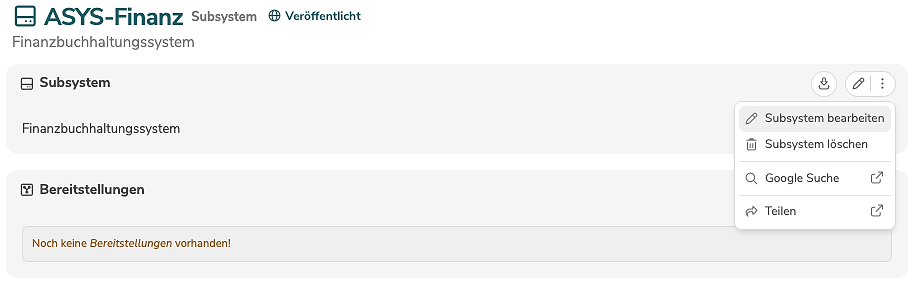
Der Bearbeitungsmodus ermöglicht das Editieren aller Standard-Eingabefelder. Zusätzliche, kundenspezifische Felder können mittels Annotationen hinzugefügt werden und erscheinen dann ebenfalls im Bearbeitungsmodus.
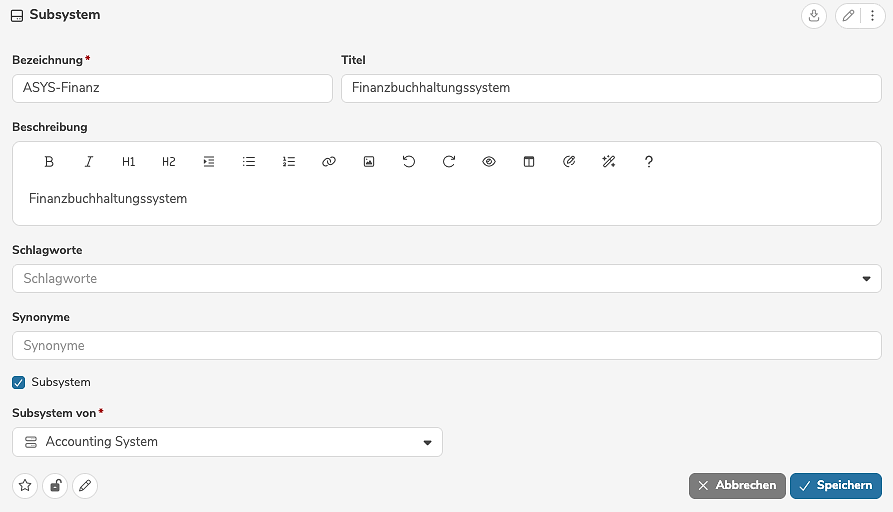
Ein Subsystem kann nachträglich bearbeitet und zu einem System umgewandelt werden. Ebenso kann ein System nachträglich bearbeitet und zu einem Subsystem umgewandelt werden.
Mittels der Symbole in der unteren linken Ecke der Bearbeitenansicht können weitere Einstellungen vorgenommen werden:
- Mit Klick auf wird das Element als Favorit markiert.
- Mit Klick auf wird das Element als gesperrt markiert.
- Mit Klick auf wird das Element als schreibgeschützt markiert.
Durch Klick auf "Speichern" werden die Änderungen übernommen.
Ein Subsystem kann im Objektfenster des Subsystems, durch Auswahl von "Subsystem löschen" im Menü, gelöscht werden.