Allgemeine Funktionen
Favoriten, Sperre und Schreibschutz
Elemente können als Favorit, als gesperrt oder als schreibgeschützt markiert werden.
Favorit
Mit Klick auf  wird das Element als Favorit markiert, wodurch das Element in der grafischen Darstellung in Diagrammen bzw. bei sonstigen Anzeigen und Aufzählungen bevorzugt wird.
Gesperrt
Mit Klick auf  wird das Element als gesperrt markiert, wodurch der fachliche Schlüssel des Elements (z.B. die Bezeichnung) nicht geändert werden kann.
Die Sperre kann nur durch einen Administrator gesetzt oder aufgehoben werden.
wird das Element als gesperrt markiert, wodurch der fachliche Schlüssel des Elements (z.B. die Bezeichnung) nicht geändert werden kann.
Die Sperre kann nur durch einen Administrator gesetzt oder aufgehoben werden.
Schreibgeschützt
Mit Klick auf  wird das Element als schreibgeschützt markiert, wodurch weder das Element noch seine untergeordneten Elemente bearbeitet werden können.
Der Schreibschutz wird vor allem bei der Befüllung von Metadaten über Schnittstellen empfohlen und kann nur durch einen Administrator gesetzt oder aufgehoben werden.
wird das Element als schreibgeschützt markiert, wodurch weder das Element noch seine untergeordneten Elemente bearbeitet werden können.
Der Schreibschutz wird vor allem bei der Befüllung von Metadaten über Schnittstellen empfohlen und kann nur durch einen Administrator gesetzt oder aufgehoben werden.
Text formatieren
Beschreibungen und Kommentare können mit formatiertem Text (in Markdown) erfasst werden. Der Editor unterstützt unterschiedliche Ansichten zum Bearbeiten:
- Im
Text-Editorwird der Text direkt während der Eingabe formatiert (WYSIWYG). Zur Unterstützung können mittels Buttons unterschiedliche Formatierungen vorgenommen werden. In dieser Ansicht wird das fertige, formatierte Ergebnis angezeigt. - Im
Markdown-Editorwird der Text in Markdown ohne aufbereitete Formatierung angezeigt. - In der
Änderungsansichtwerden die aktuellen Änderungen im Vergleich zur letzten Speicherung angezeigt.
Der Text-Editor bietet folgende Symbole und Funktionen:
| Symbol | Beschreibung |
|---|---|
 | Rückgängig |
 | Wiederholen |
 | Blocktyp ändern |
 | Fett |
 | Kursiv |
 | Unterstrichen |
 | Hochgestellt |
 | Tiefgestellt |
 | Inline-Code |
 | Aufzählungsliste |
 | Nummerierte Liste |
 | Checkliste |
 | Link einfügen |
 | Asset-Link einfügen |
 | Bild einfügen |
 | Horizontale Trennlinie einfügen |
 | Tabelle einfügen |
 | Codeblock einfügen |
 | MathML-Formelblock einfügen |
 | Text-Editor |
 | Änderungsansicht |
 | Markdown-Editor |
Ein Asset-Link ist ein direkter, interner Link zu einem bestehenden Asset. Beim Einfügen kann die Asset-Suche verwendet werden.
Um einen Zeilenumbruch bzw. Absatz zu erzeugen, muss eine Leerzeile zwischen den zu trennenden Abschnitten eingefügt werden.
Mittels Markdown können auch Tabellen erstellt werden. Dabei werden die Spalten durch | und die Zeilen durch - getrennt:
| Spalte 1 | Spalte 2 |
| -------- | -------- |
| Inhalt 1 | Inhalt 2 |
Mittels Doppelpunkt vor oder nach den - kann die Ausrichtung der Tabelle (linksbündig, rechtsbündig oder zentriert) definiert werden.
Zeitreise
Basierend auf der Versionierung aller Modelle und Elemente ist eine Zeitreisefunktionalität vorhanden. Mittels Zeitreise kann zu jedem beliebigen Zeitpunkt in der Historisierung gesprungen werden kann, um alle Elemente in ihrem Zustand zum gewählten Zeitpunkt (Stichtag) anzusehen. Dabei versetzt sich die ganze Applikation in den gewählten Zeitpunkt, wodurch auch die Verknüpfungen zu anderen Elementen sowie deren Zustand zum gewählten Zeitpunkt weiter verfolgt werden können.
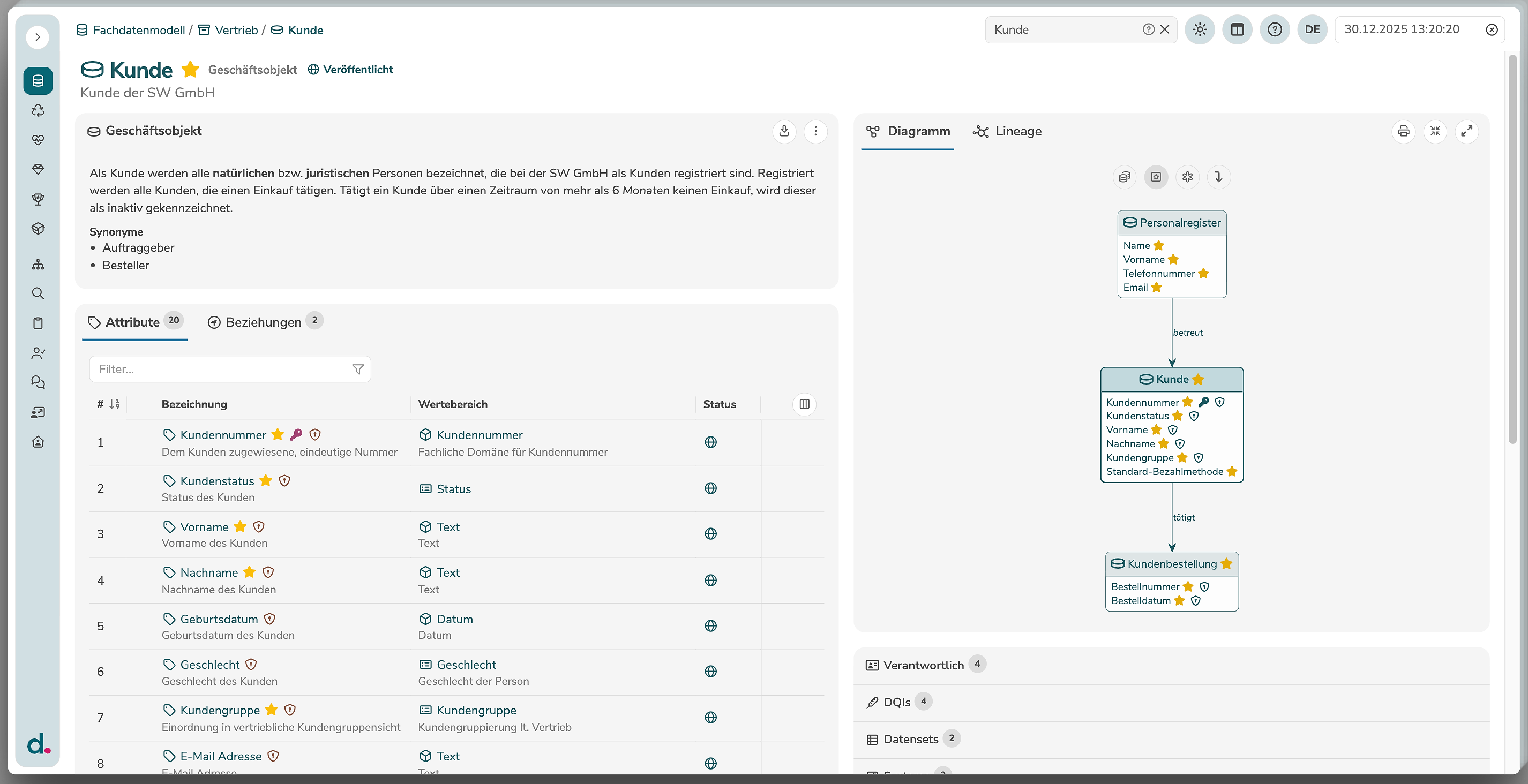
Im Zeitreisemodus erhält dataspot einen zusätzlichen Rahmen in der Farbe "Fuchsia", um den Modus für den Benutzer besser zu visualisieren. Solange sich die Applikation im Zeitreisemodus befindet, kann keine Bearbeitung der Elemente vorgenommen werden. Die Metadaten können jedoch jederzeit exportiert werden.
Eine Zeitreise kann im zusätzlichen Reiter "Historie" gestartet werden, um zum Zeitpunkt einer bestimmten Version eines Elements zu wechseln. Zusätzlich kann die Zeitreise auch in der Menüleiste über das Zeitreisesymbol gestartet werden und dort händisch auf einen bestimmten Zeitpunkt festgelegt werden.
Diagramme
Diagramme visualisieren Elemente und ihre Beziehungen. Einerseits kann ein Detailmodell des ausgewählten Elements betrachtet werden, und andererseits ist ein Lineage-Diagramm des Elements möglich. Durch Klick auf den Bezeichner des Diagramms kann das Diagramm auf- und zugeklappt werden.
Durch Klick auf  wird das Diagramm an die Fenstergröße angepasst.
Durch Klick auf
wird das Diagramm an die Fenstergröße angepasst.
Durch Klick auf  wird das Diagramm auf die ganze Breite der Applikation ausgedehnt.
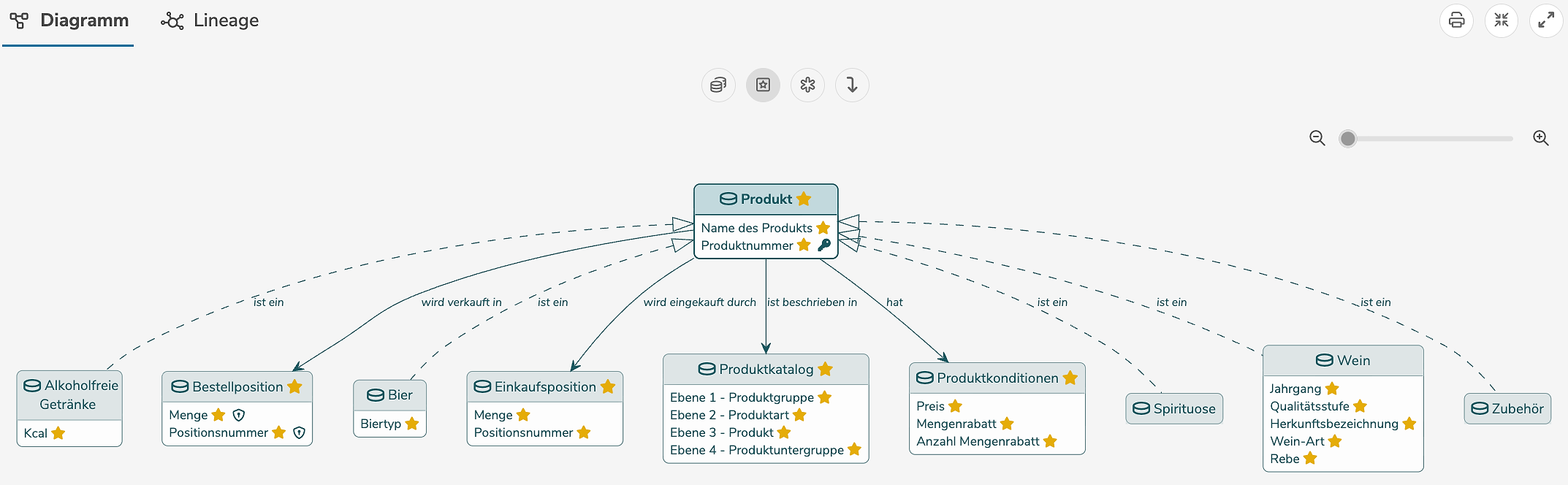
Alle Grafiken können über das Symbol  exportiert und gedruckt werden.
Durch Klick auf eine Beschriftung im Diagramm verzweigt man direkt zur Detailansicht des jeweiligen Elements. Bei Beziehungen kann auch auf den Beziehungspfeil geklickt werden.
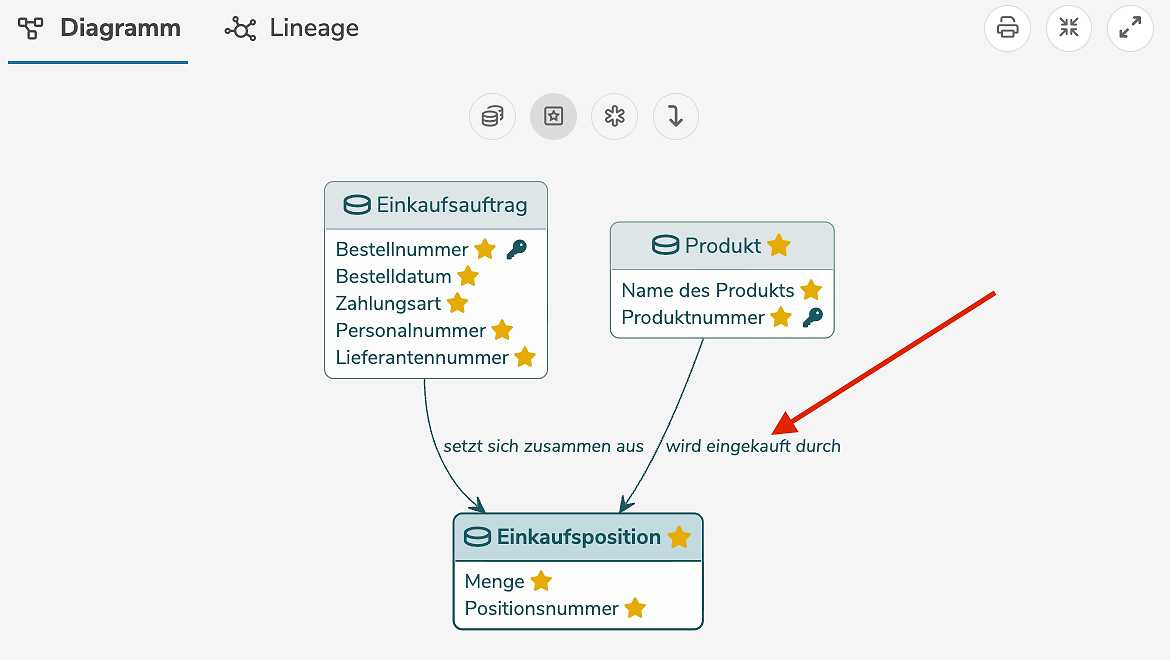
Das Diagramm kann individuell angepasst und konfiguriert werden:
| Symbol | Beschreibung |
|---|---|
 | Elemente nach Sammlungen gruppieren oder Sammlungen ausblenden |
 | Als Objektmodell oder als Datenmodell anzeigen |
 | Nur favorisierte oder alle Elemente anzeigen |
 | Keine, nur favorisierte, oder alle Attribute anzeigen |
 | Beziehungen zu anderen Elementen anzeigen oder ausblenden |
 | Verbindungen zu anderen Elementen anzeigen oder ausblenden |
 | Kardinalitäten und Rollen anzeigen oder ausblenden |
 | Elemente aus Subprojekten anzeigen oder ausblenden |
 | Auswahl der maximalen Anzahl der angezeigten Elemente |
 | Elemente von oben nach unten oder von links nach rechts anordnen |
Die Lineage-Darstellung ist für alle Elemente verfügbar, bei denen Überleitungen, Transformationen, usw. definiert werden können (Objekte, Attribute, Referenzwerte, usw.), und ist durch Klick auf den Reiter "Lineage" erreichbar.
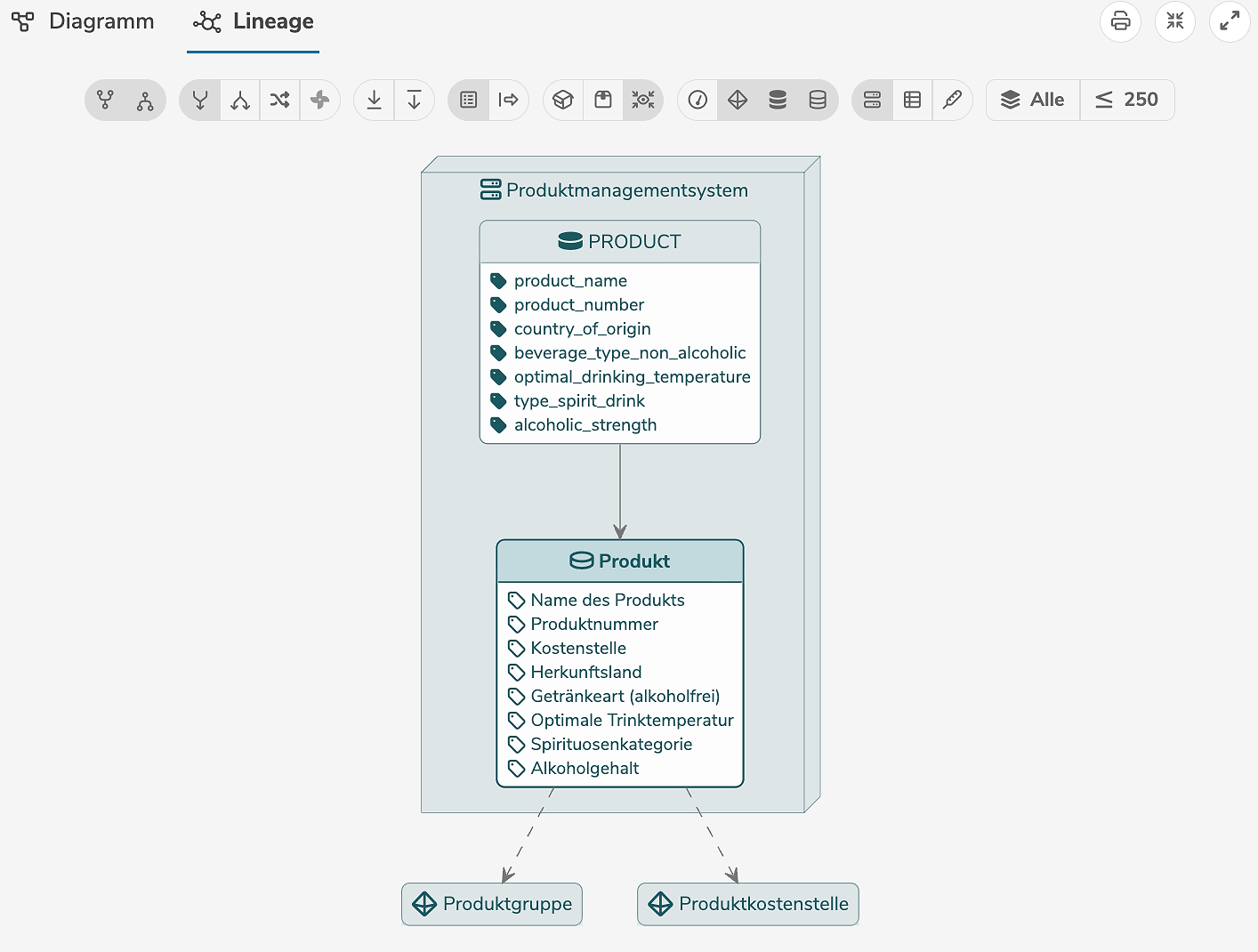
Die Lineage-Darstellung kann individuell angepasst und konfiguriert werden:
| Symbol | Anzeigen/Ausblenden |
|---|---|
 | Herkunft von |
 | Herkunft zu |
 | Transformation von |
 | Transformation zu |
 | Transformationen |
 | Transformationsregeln |
 | Überleitet von |
 | Überleitet zu |
 | Subelemente |
 | Verbindungen von Subelementen |
 | Modellnamen |
 | Übergeordnete Objektnamen |
 | Details von Transformationen und Regeln |
 | Kennzahlen |
 | Dimensionen |
 | Technische Objekte |
 | Fachliche Objekte |
 | Systeme |
 | Datensets |
 | DQIs |
 | Ebenen |
Wird eine Option färbig dargestellt, ist sie aktiv. Wird die Option grau dargestellt, ist sie inaktiv.
Die Auswahl der Ebenen bestimmt, wie viele Elementebenen nach vorne oder nach hinten eingeblendet werden. Eine Ebene stellt ein Element dar, welches über eine Transformation, Herkunft oder Überleitungstabelle verknüpft ist.
Die Option Nur eine Ebene anzeigen umfasst das Element selbst sowie eine zusätzliche Ebene.
Theme
Ein Theme umfasst eine Reihe von Designelementen, Stilen und Farben, die verwendet werden, um das Aussehen der Applikation zu definieren. Das aktuelle Theme kann durch Klick in die Menüleiste ausgewählt werden.
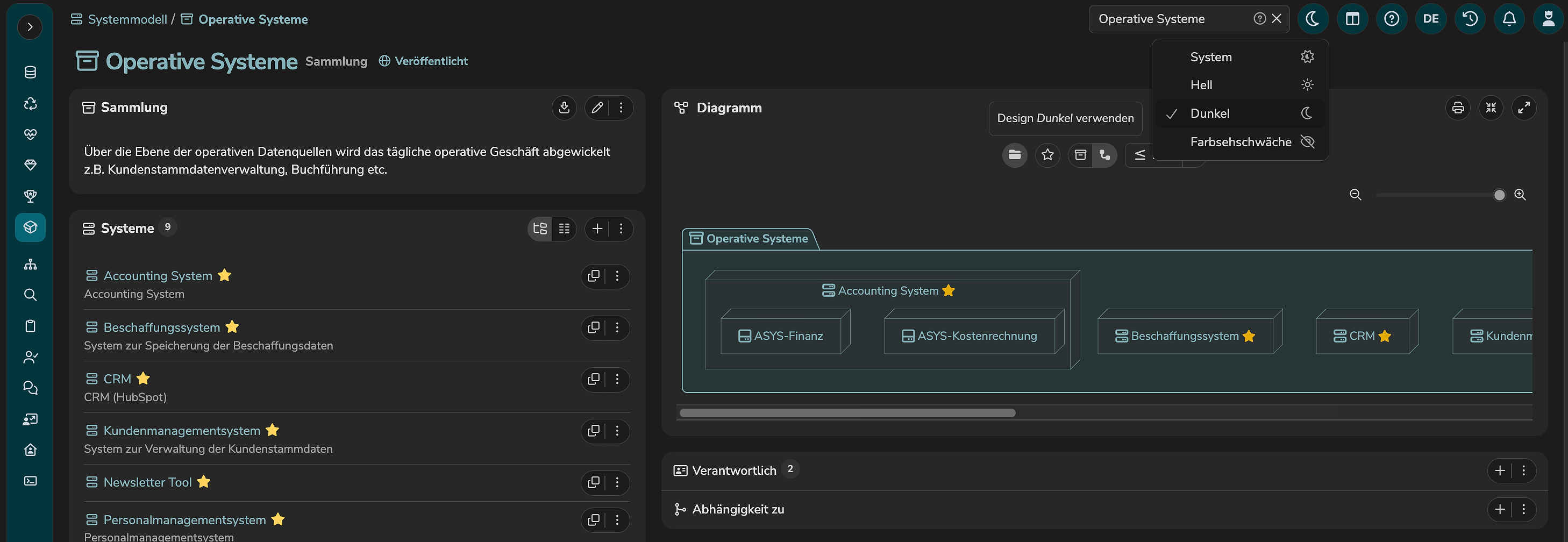
Durch Klick auf "System" wird das Theme anhand der Systemeinstellungen des Endgeräts automatisch ausgewählt.
Folgende Themes sind standardmäßig vorhanden:
| Theme | Beschreibung |
|---|---|
Hell (LIGHT) | Farbschema mit hellem Hintergrund und dunkler Schrift. |
Dunkel (DARK) | Farbschema mit dunklem Hintergrund und heller Schrift. |
Farbsehschwäche (CVD) | Farbschema mit dunklem Hintergrund und heller Schrift. Vermeidet Farben, die für Menschen mit Farbsehschwäche schwer erkennbar oder unterscheidbar sind. |
Jedes Theme kann mittels Annotationen kundenspezifisch angepasst werden.
Einfacher und erweiterter Editor
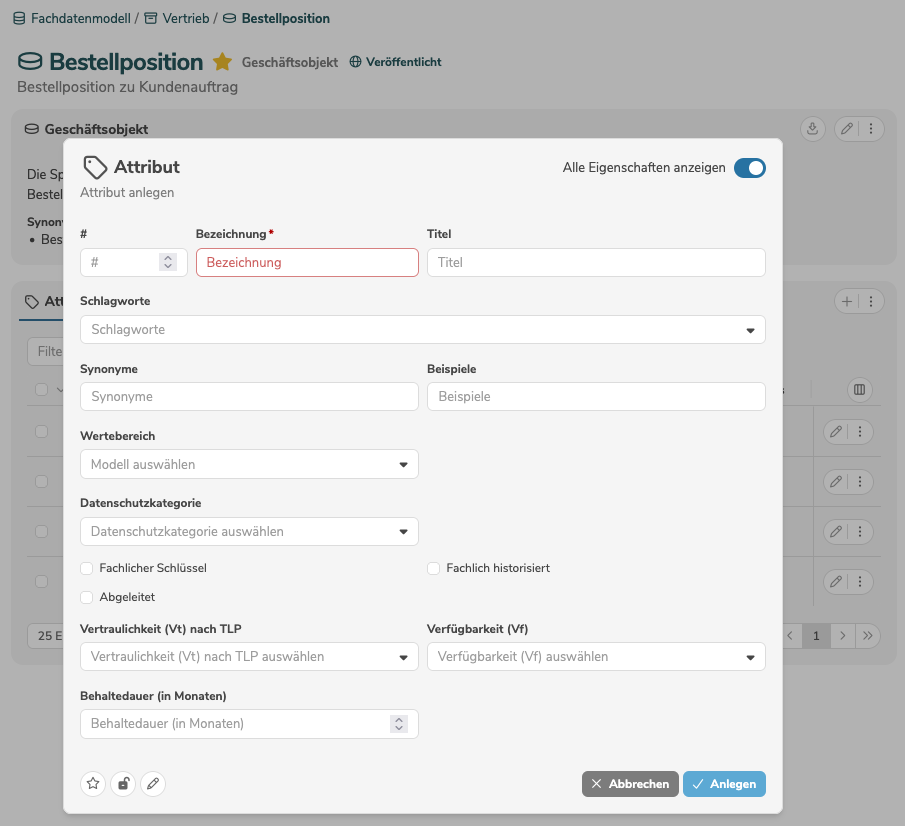
Dialoge zum Anlegen und Bearbeiten von Elementen lassen sich zwischen einem einfachen und erweiterten Editor umschalten.
Im einfachen Editor werden nur Pflichtfelder sowie Felder, die als favorit markiert sind, angezeigt.
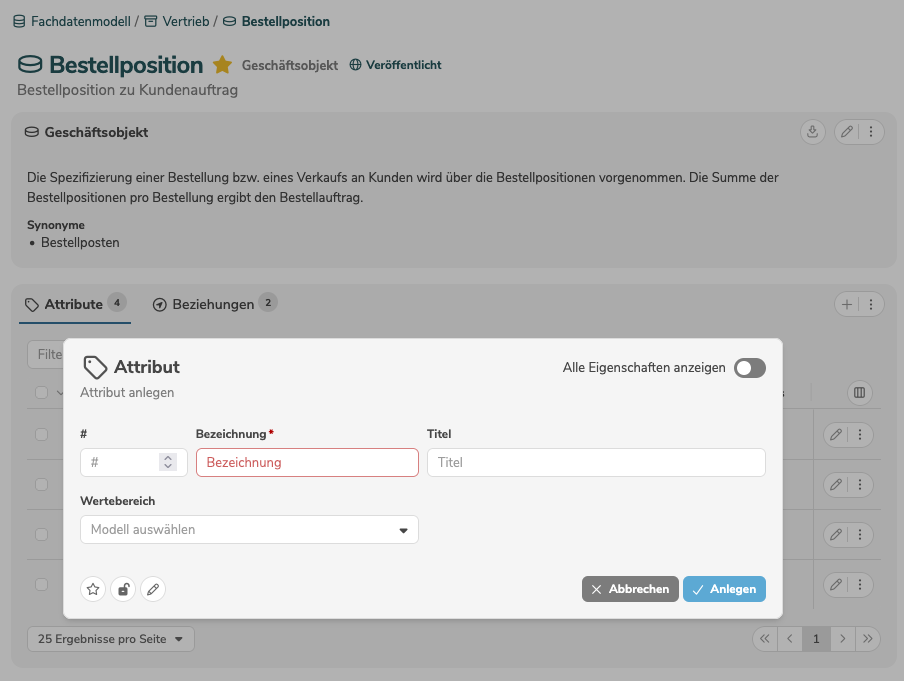
Der erweiterte Editor kann durch Klick auf den Schalter "Alle Eigenschaften anzeigen" ein- und ausgeschaltet werden. Im erweiterten Editor werden alle Felder (Standardfelder und zusätzliche, kundenspezifische Felder) angezeigt.
Spalteneinstellungen
Die Spalten einer Tabelle oder Liste können individuell angepasst werden.
Die Spalteneinstellungen werden automatisch gespeichert und beim nächsten Öffnen der Seite wiederhergestellt.
Die Anordnung und Breite der Spalten können angepasst werden:
- Eine Spalte kann verschoben werden, indem ihre Spaltenüberschrift mit der Maus geklickt und mittels "Drag & Drop" an die gewünschte Position gezogen wird.
- Eine Spalte kann vergrößert oder verkleinert werden, indem die rechte Grenze ihrer Spaltenüberschrift mit der Maus geklickt und durch Ziehen angepasst wird.
Um Spalten ein- und auszublenden wird das Spalten-Menü durch Klick auf  geöffnet.
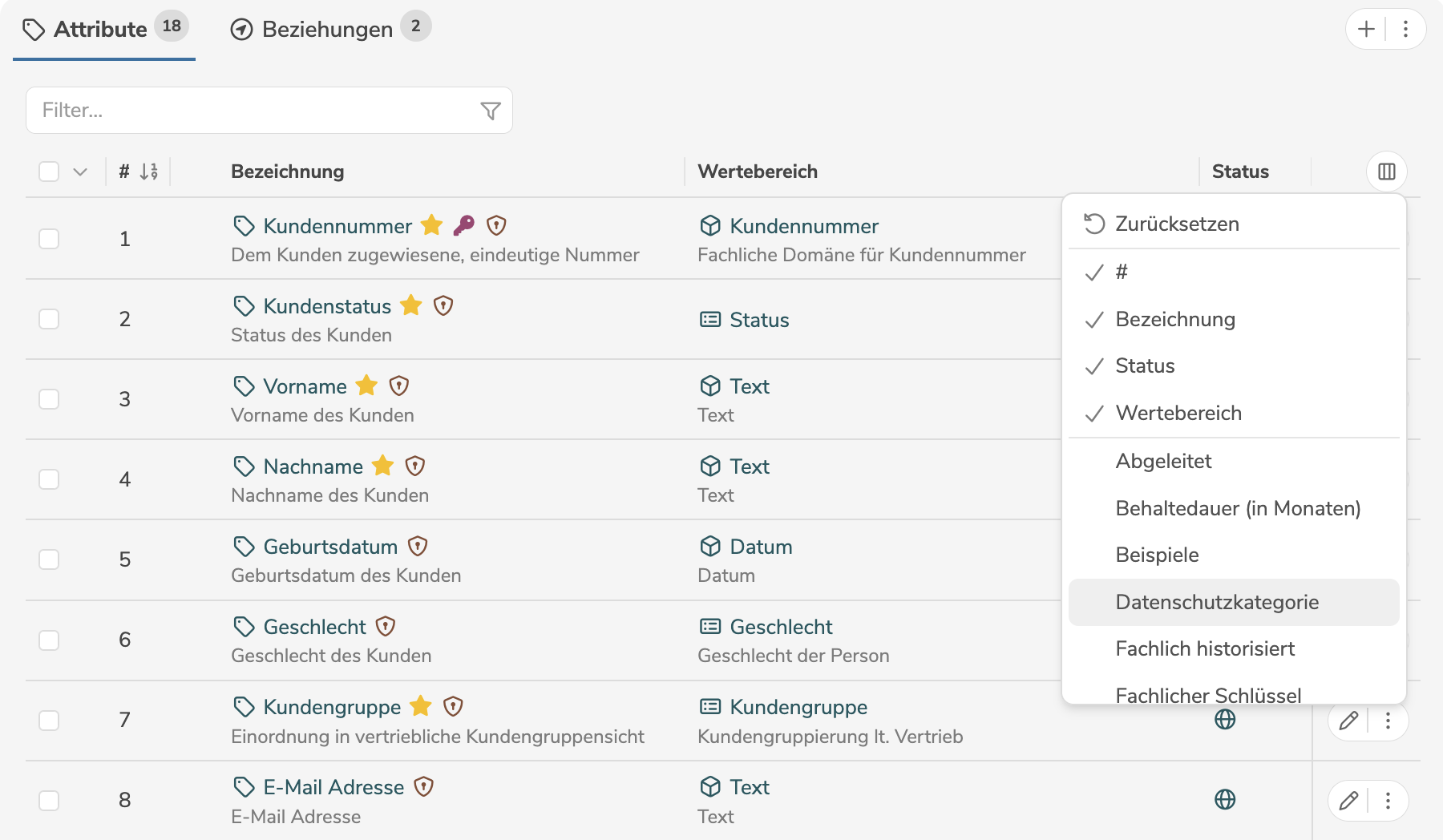
Durch Auswahl von "Zurücksetzen" werden alle Spalteneinstellungen (Anordnung, Breite, eingeblendete Spalten) verworfen und die Standardeinstellungen werden wiederhergestellt.
Im Spalten-Menü werden zunächst alle aktuell eingeblendeten Spalten angezeigt. Darunter, durch einen Strich getrennt, folgen alle ausgeblendeten, verfügbaren Spalten.
- Durch Klick auf eine aktuell eingeblendete Spalte wird sie ausgeblendet.
- Durch Klick auf eine ausgeblendete, verfügbare Spalte wird sie eingeblendet.
Aus Layoutgründen können keine Spalten angezeigt werden, deren Datentyp (baseType) TEXT (formatiertes Textfeld) ist.
Massenänderungen
Massenänderungen erlauben das gleichzeitige Bearbeiten oder Löschen von mehreren Elementen im Elementefenster.
Durch Klick auf die Checkboxen in der ersten Spalte können alle oder einzelne Elemente ausgewählt werden.
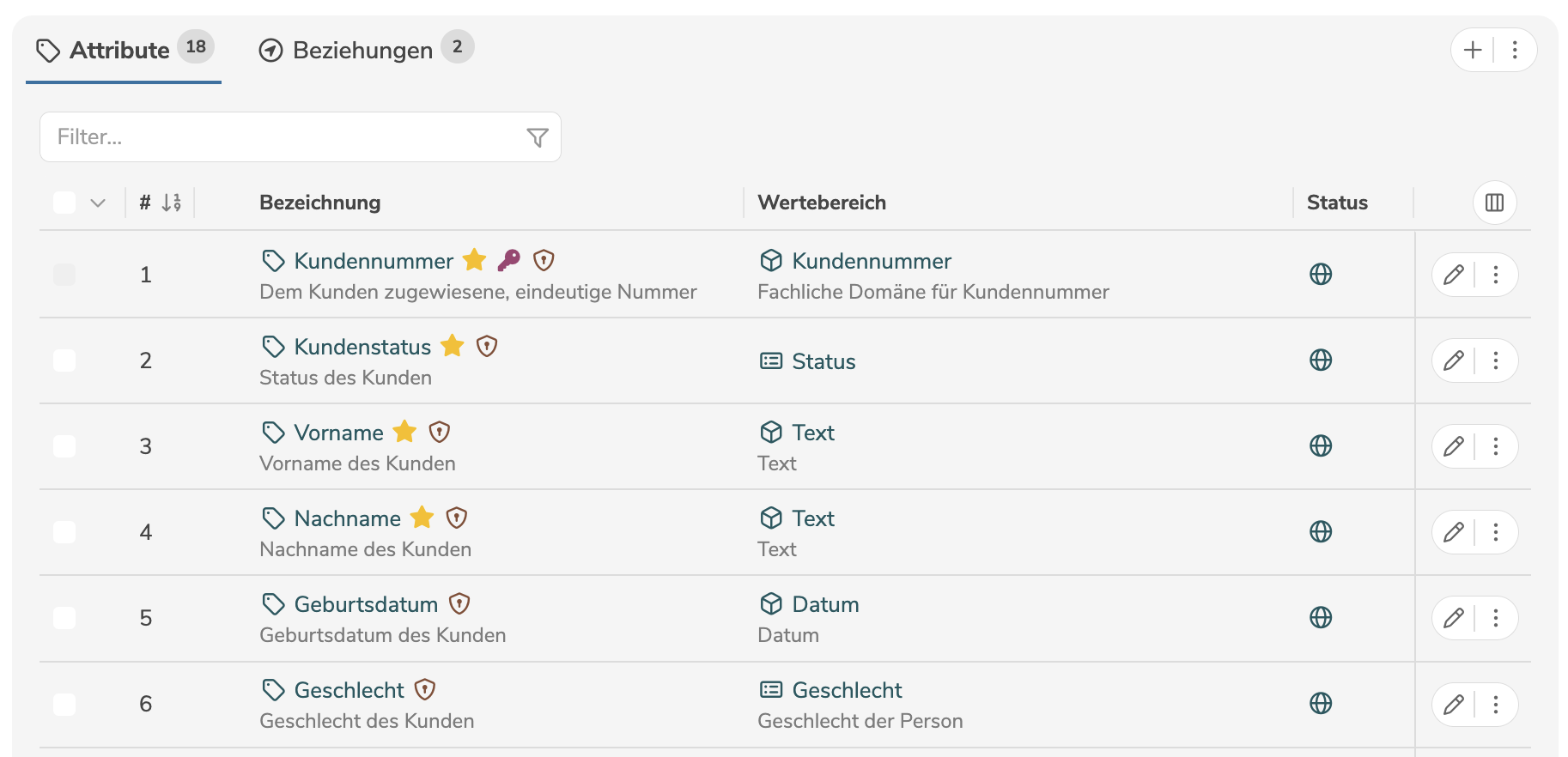
Neben der Checkbox in der Spaltenüberschrift kann die Dropdown-Liste mit allen Aktionen geöffnet werden. In der Dropdown-Liste werden alle Felder angezeigt, die mittels Massenänderung bearbeitet werden können. Alternativ können alle ausgewählten Elemente gelöscht werden.
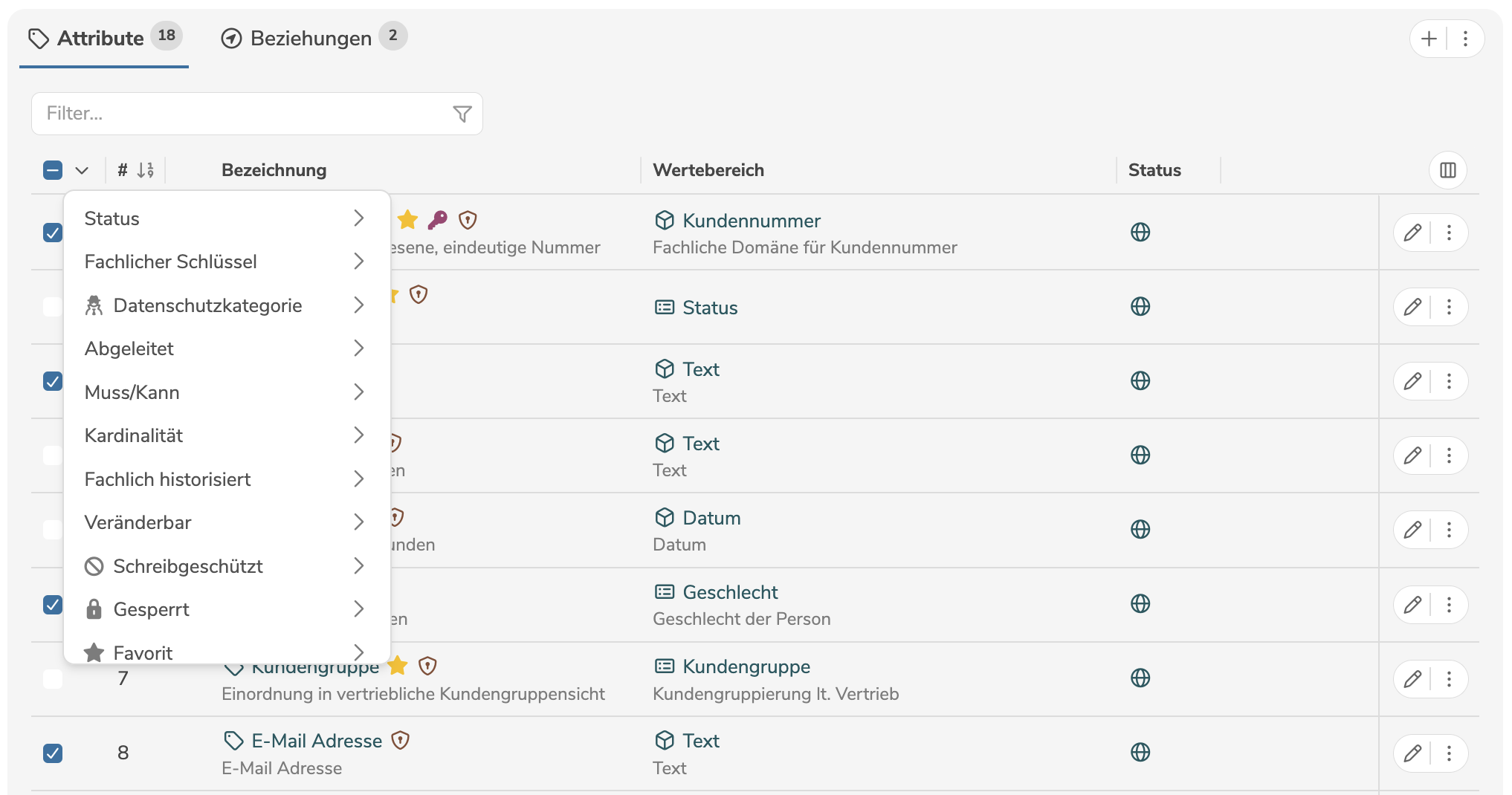
Mit Massenänderungen können nur Felder bearbeitet werden, die eine Liste von gültigen Werten (literals) oder den Datentyp (baseType) BOOLEAN (Ja/Nein) haben.
Es können sowohl bestehende Felder (properties) als auch kundenspezifische Felder (customProperties) bearbeitet werden.
Nach der Auswahl öffnet sich ein Dialog zur Bestätigung der Aktion.
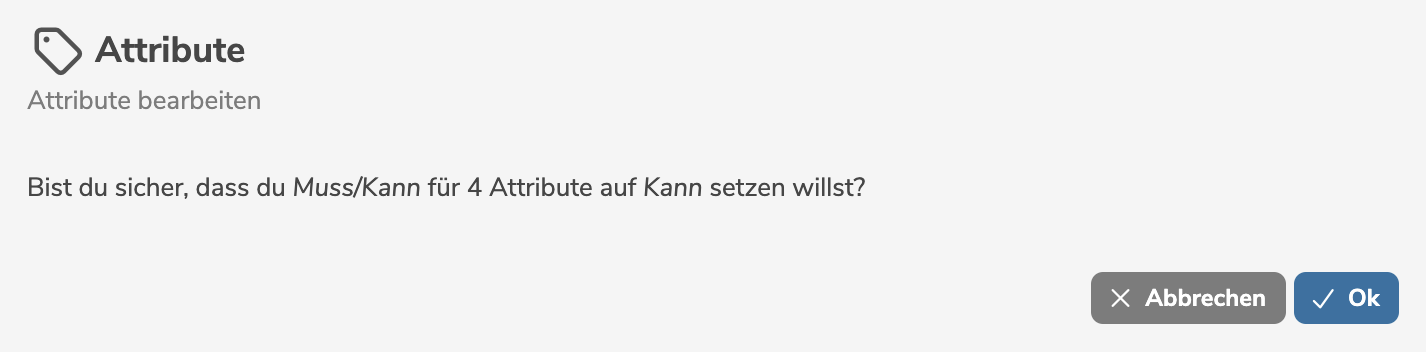
Durch Klick auf "Ok" wird die Änderung bei den ausgewählten Elementen durchgeführt.
Bei der Durchführung von Massenänderungen als Benutzer mit der Zugriffsstufe Editor wird die Berechtigung basierend auf dem zugewiesenen Workflow geprüft.
Felder, für die keine Berechtigung vorhanden ist, werden in der Dropdown-Liste deaktiviert.
Duplizieren
Ein Element kann dupliziert werden, um eine Kopie des Elements mit einer neuen Bezeichnung zu erstellen. Beim Duplizieren werden alle Eigenschaften des Elements sowie alle untergeordneten Elemente und Verknüpfungen zu anderen Elementen kopiert.
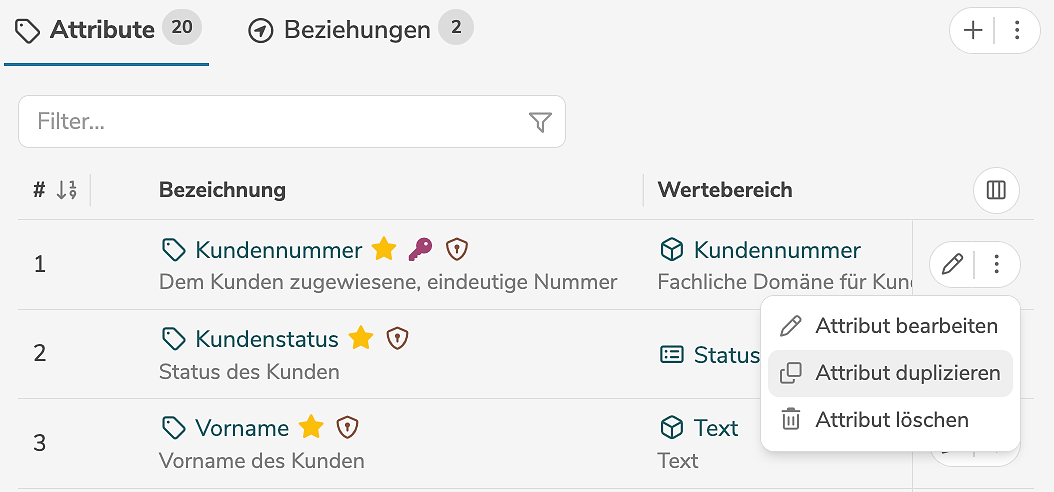
Ein Element kann im Elementefester, durch Klicken des Duplizieren-Symbols (bzw. durch Auswahl von "Element duplizieren" im Menü) neben dem Element, dupliziert werden.
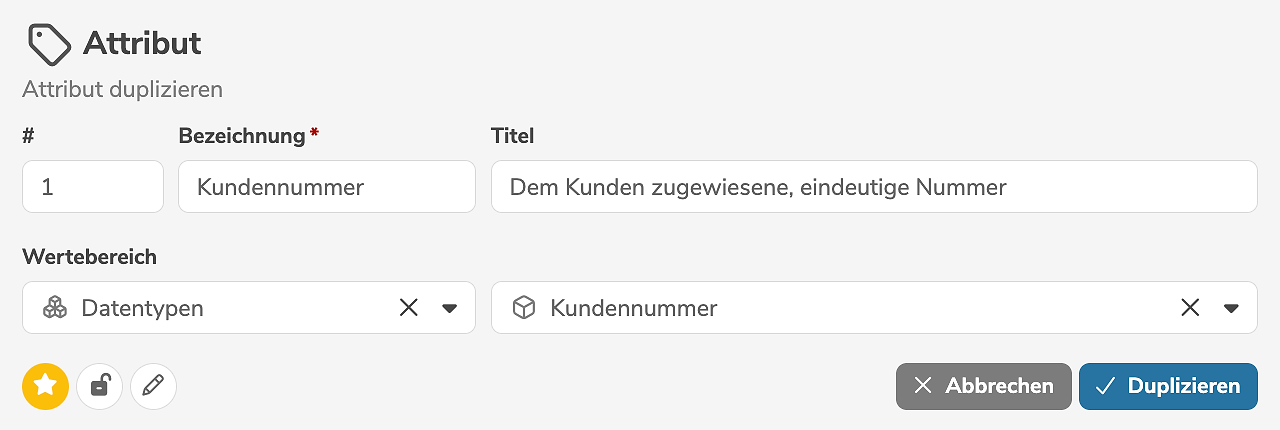
Beim Duplizieren muss die Bezeichnung des Elements verpflichtend geändert werden. Zusätzlich können ausgewählte Eigenschaften des Elements bearbeitet werden.
Untergeordnete Transformationen werden beim Duplizieren nicht berücksichtigt.
Durch Klick auf "Duplizieren" wird die Kopie erstellt.
Benachrichtigungen
Bei bestimmten Aktionen in der Verarbeitung können automatische Benachrichtigungen an die verantwortlichen Personen verschickt werden.
Diese Benachrichtigungen tauchen in der Menüleiste im Symbol  auf bzw. sind im Dashboard des jeweiligen Benutzers aufgelistet.
Im Workflow kann für jeden Status einstellt werden, welche Personen (anhand ihrer Rollen und Verantwortungen) beim Hinzufügen, Ändern oder Löschen von Elementen automatisch benachrichtigt werden. Im Workflow kann konfiguriert werden, dass bei Statusübergängen bestimmte Personen (anhand ihrer Rollen und Verantwortungen) eine Benachrichtigung erhalten.
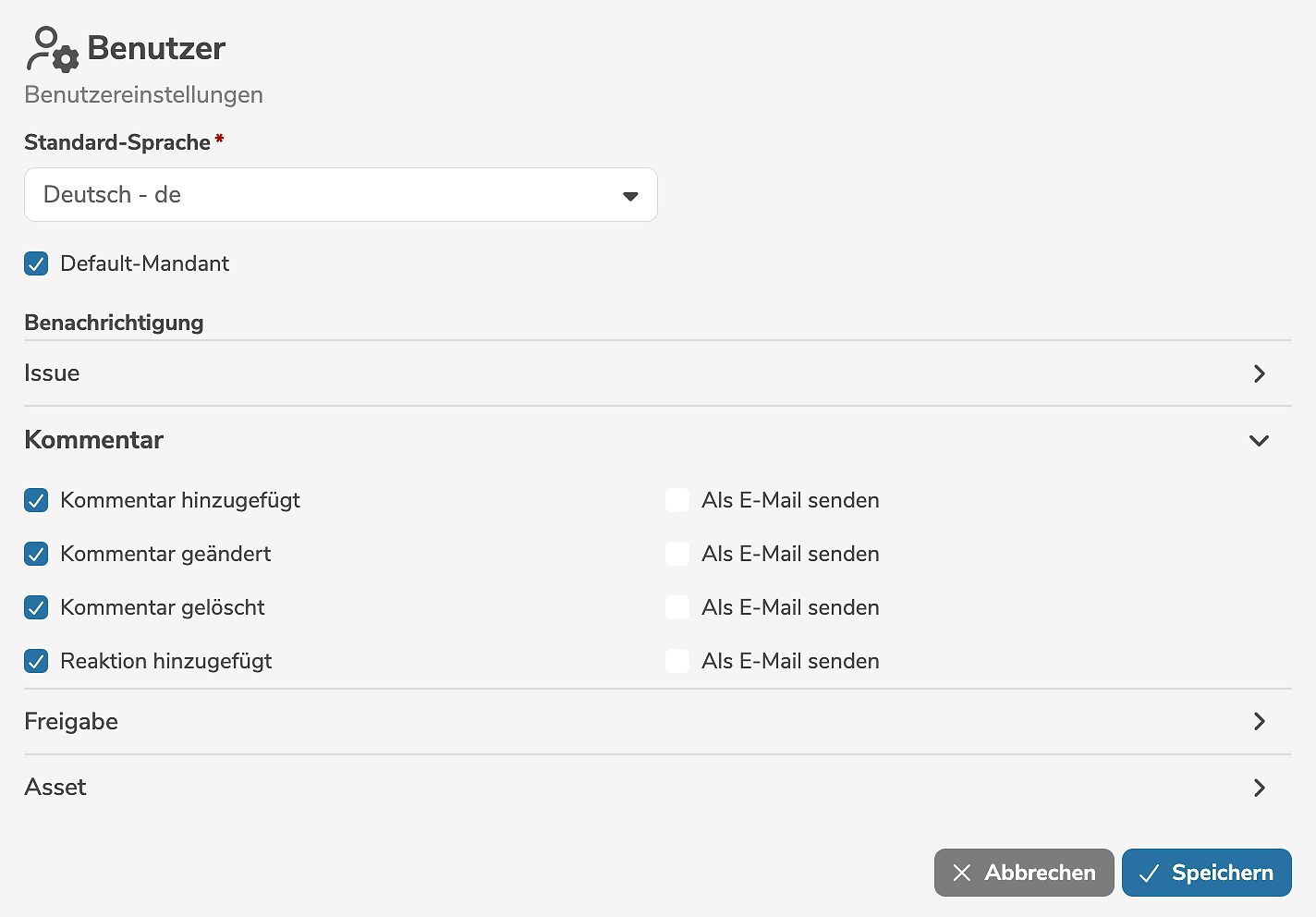
Die individuellen Benachrichtigungseinstellungen des Benutzer können durch Klick auf "Benutzereinstellungen..." im Benutzer-Menü bearbeitet werden.
In den Benachrichtigungseinstellungen kann für Issues, Kommentare und Freigaben sowie für Assets explizit konfiguriert werden, bei welchen Aktionen (Hinzufügen, Ändern, Löschen, usw.) der verantwortliche Benutzer benachrichtigt werden möchte und ob zusätzliche Benachrichtigungen als E-Mails erwünscht sind.
Zugriffsstufe
Jeder Benutzer und Service User hat eine festgelegte höchste Zugriffsstufe.
| Zugriffsstufe | Beschreibung |
|---|---|
Nur lesend | Benutzer und Service User mit der Zugriffsstufe Nur lesend können ausschließlich veröffentlichte Metadatenobjekte lesen und dürfen keine Elemente bearbeiten oder löschen. |
Editor | Benutzer und Service User mit der Zugriffsstufe Editor können Metadatenobjekte lesen sowie, unter Einhaltung des rollenbasierten Verantwortungs- und Berechtigungskonzepts, Metadatenobjekte bearbeiten oder löschen. Editoren stellen die regulären, schreibenden Benutzer der Applikation dar. Sie bewegen sich innerhalb des rollenbasierten Verantwortungs- und Berechtigungskonzepts sowie der geltenden Regeln im Workflow-Prozess.Editoren können Benutzer, Service User oder Workflows weder anlegen, bearbeiten noch löschen. Editoren können Modelle weder anlegen noch löschen. |
Administrator | Benutzer und Service User mit der Zugriffsstufe Administrator können alle Metadatenobjekte lesen, bearbeiten oder löschen. Administratoren haben die umfassendsten Berechtigungen in der Applikation. Sie bewegen sich außerhalb des rollenbasierten Verantwortungs- und Berechtigungskonzepts sowie der geltenden Regeln im Workflow-Prozess. Sie dürfen (unabhängig der Verantwortung) alle Elemente bearbeiten und löschen und vorbei an den geltenden Regeln in den Workflow-Prozess eingreifen (z.B. Statusübergange ohne vorgesehene Freigabe durchführen).Administratoren können Modelle, Benutzer, Service User und Workflows anlegen, bearbeiten und löschen. Sie können die Applikation konfigurieren und kundenspezifisch anpassen. |
Ein Benutzer kann seine Zugriffsstufe in der Benutzeroberfläche auf eine niedrigere Stufe als seine festgelegte höchste Stufe ändern.
Die aktuelle Zugriffsstufe kann im persönlichen Benutzer-Menü durch Klick in die Menüleiste auf das Symbol  gesetzt werden.
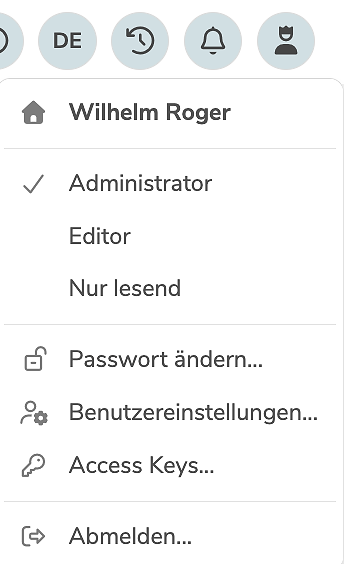
Zum Beispiel, ein Benutzer mit der festgelegten höchsten Zugriffsstufe Administrator könnte seine Zugriffsstufe zwischendurch auf Editor setzen, um ohne spezielle Befugnisse als normaler Benutzer zu arbeiten.
Versionsinformation
Die aktuelle Versionsinformation kann angezeigt bzw. überprüft werden, indem der Mauszeiger über das Logo von dataspot in der linken, unteren Ecke der Seitenleiste platziert wird.
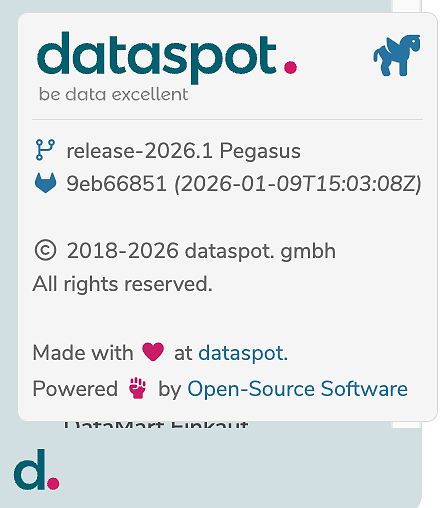
Durch Klick auf "Open-Source Software" wird die Liste der verwendeten Open-Source Bibliotheken und Technologien angezeigt.