Benutzer
Ein Benutzer definiert die Benutzerkennung und das Passwort sowie die Zugriffsstufe eines Anwenders. Üblicherweise wird der Benutzer einer zuvor angelegten Person zugewiesen.
Jeder Benutzer kann in einem oder in mehreren Mandanten (mit unterschiedlichen Zugriffsstufen) definiert sein. Die Benutzerkennung des Benutzers existiert in mehreren Mandanten und der Benutzer kann sich mit einem dieser Mandanten anmelden bzw. in der Benutzeroberfläche einen bestimmten Mandanten auswählen.
Nur Benutzer mit der Zugriffsstufe Administrator sind berechtigt, andere Benutzer anzulegen, zu bearbeiten oder zu löschen.
Benutzer anlegen
Benutzer werden im Elementefenster des Mandanten erfasst.
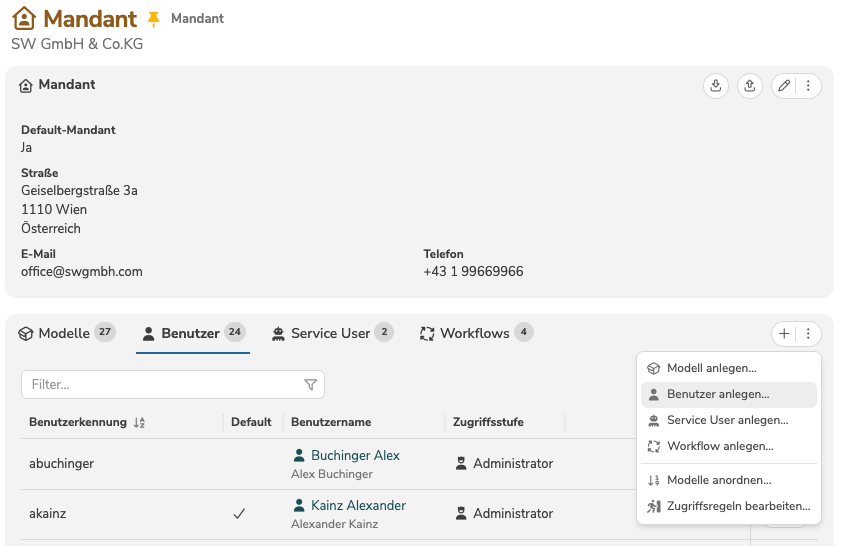
Ein neuer Benutzer kann durch Klick auf den Reiter "Benutzer" und auf das Symbol "+" (bzw. durch Auswahl von "Benutzer anlegen..." im Menü) angelegt werden.
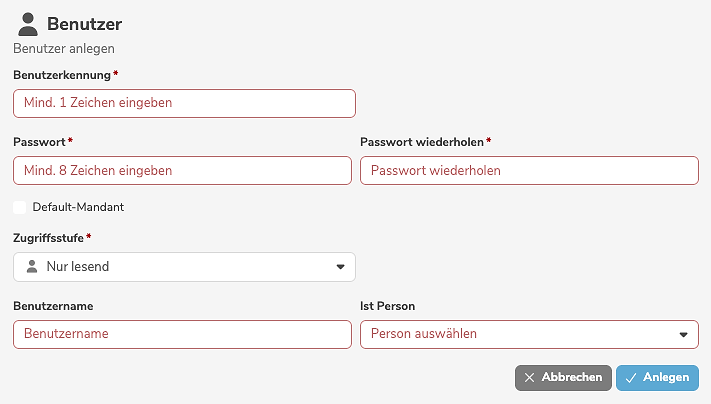
Beim Anlegen müssen die eindeutige Benutzerkennung, das Passwort und die Person (bzw. der Benutzername) verpflichtend angegeben werden. Zusätzlich kann gekennzeichnet werden, dass der Benutzer standardmäßig im aktuellen Mandanten angemeldet wird, falls die Benutzerkennung in mehreren Mandanten existiert. Gegebenenfalls kann die Zugriffsstufe geändert werden.
Das Kennzeichen, dass der Benutzer standardmäßig im aktuellen Mandanten angemeldet wird, ist nur in einem einzigen Mandanten möglich. Falls das Kennzeichen gesetzt ist, wird eine anderes, in einem anderen Mandanten gegebenenfalls vorhandenes, Kennzeichen des Benutzers mit der gleichen Benutzerkennung automatisch aufgehoben.
Das Kennzeichen kann ebenfalls in den persönlichen Einstellungen des Benutzers gesetzt werden, wodurch jeder Benutzer seinen bevorzugten Login-Mandanten individuell definieren kann.
Durch Klick auf "Anlegen" wird der Benutzer erstellt.
Für die Zugriffsstufen Editor und Administrator muss eine Person verpflichtend angegeben werden.
In der Benutzeroberfläche wird der angezeigte Benutzername automatisch anhand der gewählten Person bestimmt.
Für die Zugriffsstufe Nur lesend kann die Person weggelassen werden.
In diesem Fall muss der Benutzername explizit angegeben werden, welcher in der Benutzeroberfläche angezeigt werden soll.
Der Benutzer kann später sein Passwort selbstständig im persönlichen Benutzer-Menü durch Klick in die Menüleiste auf das Symbol  und auf "Passwort ändern..." neu vergeben.
Benutzer bearbeiten
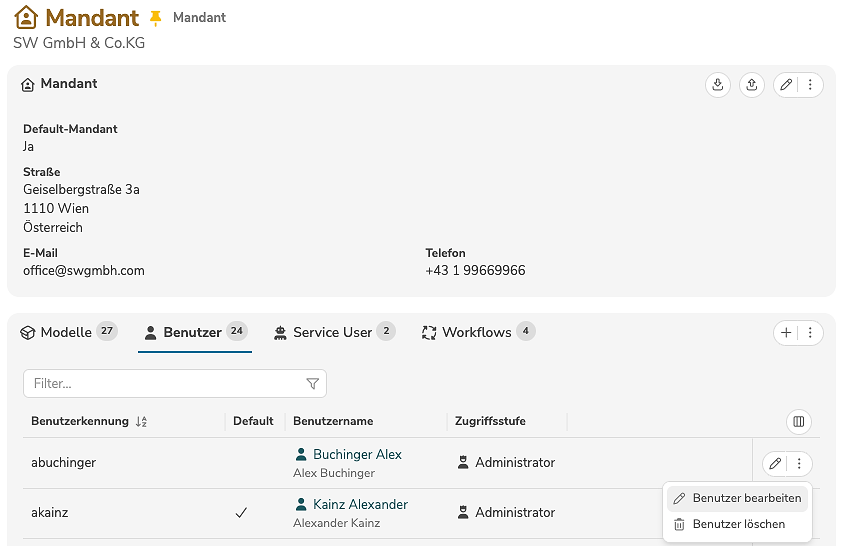
Ein Benutzer kann im Elementefenster des Mandanten, durch Klick auf das Bearbeiten-Symbol (bzw. durch Auswahl von "Benutzer bearbeiten" im Menü) neben dem Benutzer, bearbeitet werden.
Der Bearbeitungsmodus ermöglicht das Editieren der Zugriffsstufe und der Person (bzw. des Benutzernamens) sowie des Kennzeichens, dass der Benutzer standardmäßig im aktuellen Mandanten angemeldet wird. Gegebenenfalls kann ein neues Passwort vergeben werden.
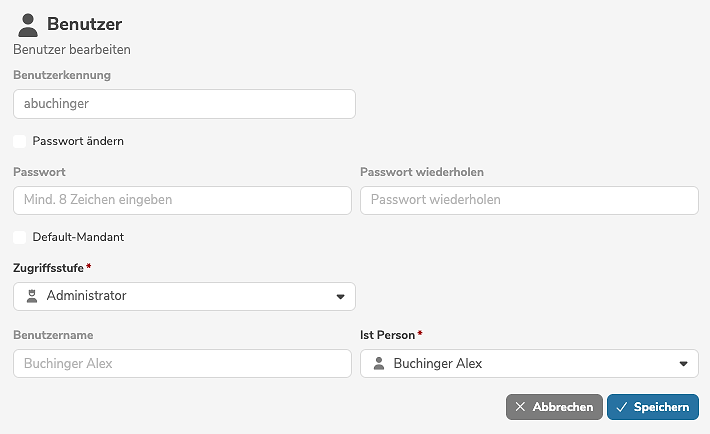
Durch Klick auf "Speichern" werden die Änderungen übernommen.
Ein Benutzer kann durch Auswahl von "Benutzer löschen" im Menü neben dem Benutzer gelöscht werden.
Access Keys verwalten
Ein Access Key ist eine geheime Zeichenfolge, die eindeutig einem Benutzer zugewiesen wird. Beim Aufruf einer Schnittstelle kann der Access Key verwendet werden, um den Benutzer zu identifizieren.
Ein Benutzer kann sich weiterhin mit der Benutzerkennung authentifizieren, um eine Schnittstelle aufzurufen. Im Gegensatz dazu können sich Service User ausschließlich mit einem Access Key authentifizieren.
Die Access Keys des aktuellen Benutzers können im Benutzer-Menü, durch Klicken auf "Access Keys...", verwaltet werden.
Im Gegensatz zu einem Service User, dessen Access Keys nur von einem Administrator verwaltet werden dürfen, kann ein normaler Benutzer seine Access Keys selbst verwalten.
Im Dialog werden die vorhandenen Access Keys angezeigt.
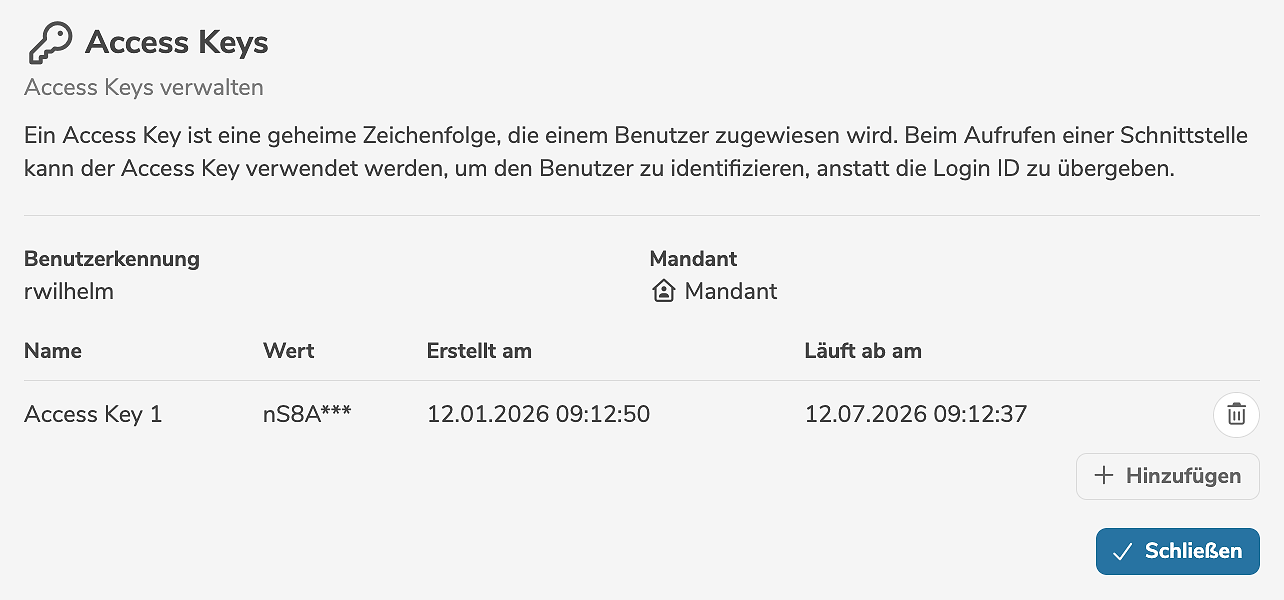
Aus Sicherheitsgründen werden die Werte der vorhandenen Access Keys nicht vollständig angezeigt.
Ein neuer Access Key kann durch Klick auf "Hinzufügen" angelegt werden.
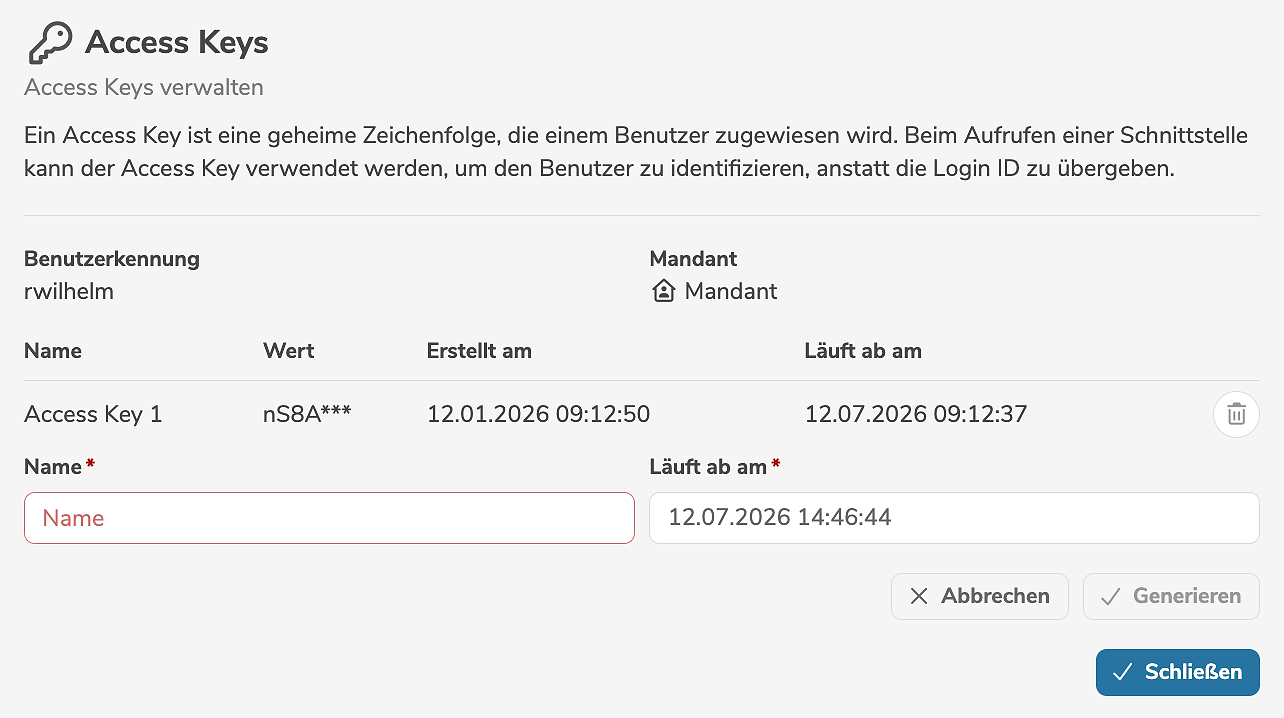
Beim Anlegen müssen der eindeutige Name und das Ablaufdatum verpflichtend angegeben werden.
Ein neuer Access Key kann sofort für Schnittstellenaufrufe verwendet werden. Üblicherweise wird vor dem Ablauf eines vorhandenen Access Keys bereits ein neuer Access Key erzeugt. Schnittstellenaufrufe können schrittweise auf den neuen Access Key umgestellt werden, ohne den laufenden Betrieb zu stören.
Durch Klick auf "Generieren" wird ein neuer Access Key generiert und dem Benutzer zugeordnet.
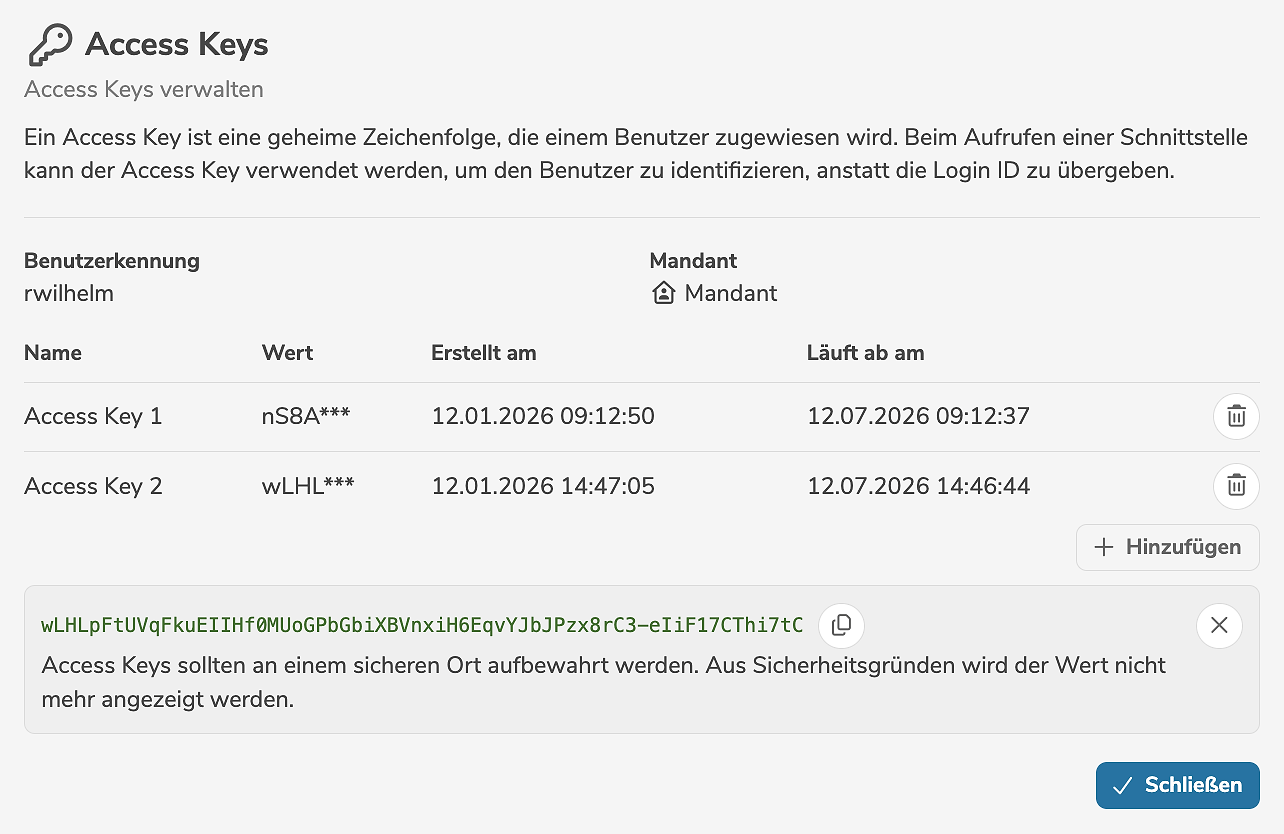
Aus Sicherheitsgründen wird der Access Key nur unmittelbar nach dem Generieren einmalig angezeigt. Der Access Key muss kopiert und an einem sicheren Ort aufbewahrt werden. Sollte der Access Key verloren gehen muss er gelöscht und ein neuer Access Key generiert werden.
Mit Klick auf  wird ein Access Key gelöscht.
Ein Access Key gilt nur in einem einzigen Mandanten. Falls der Benutzer in mehreren Mandanten existiert, müssen pro Mandant unterschiedliche Access Keys angelegt werden.