Dashboard
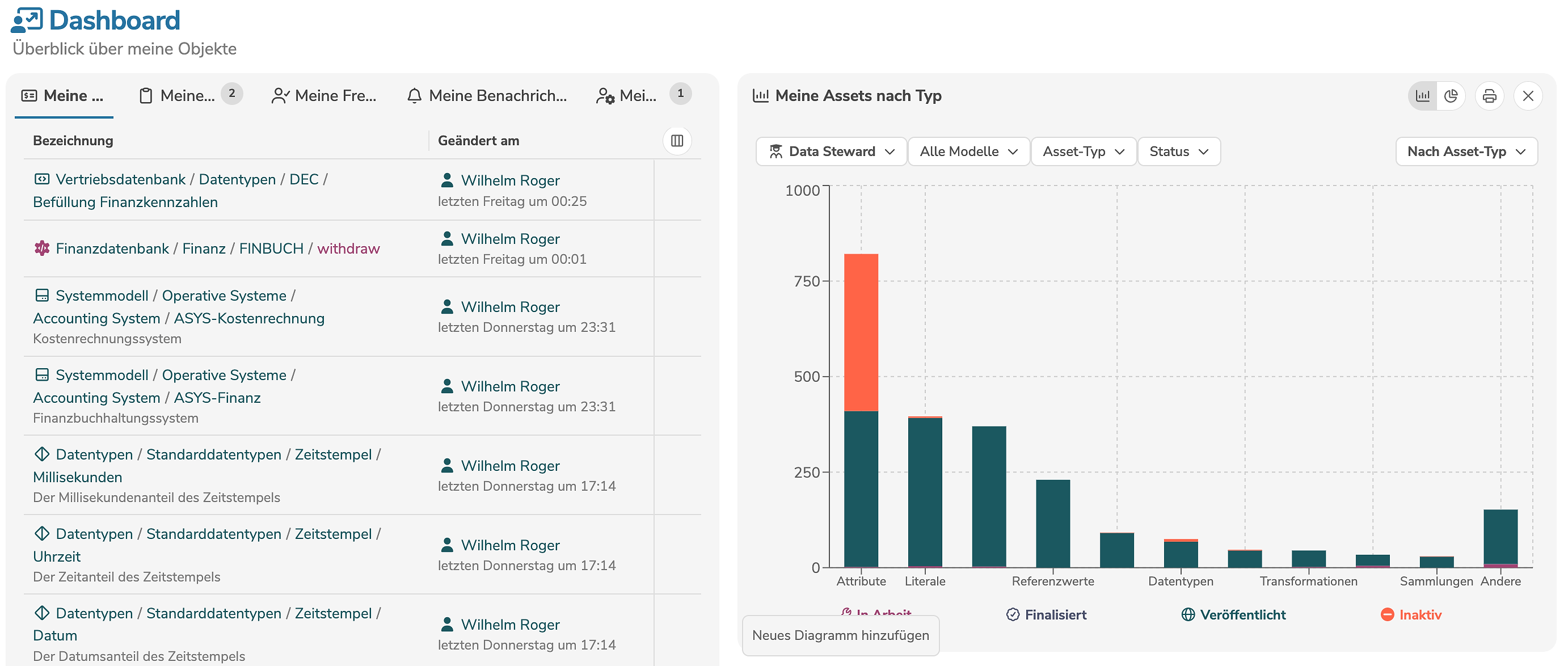
Das Dashboard ist die persönliche Überblicksseite für alle Mitarbeiter in der DX Organisation.
Assets
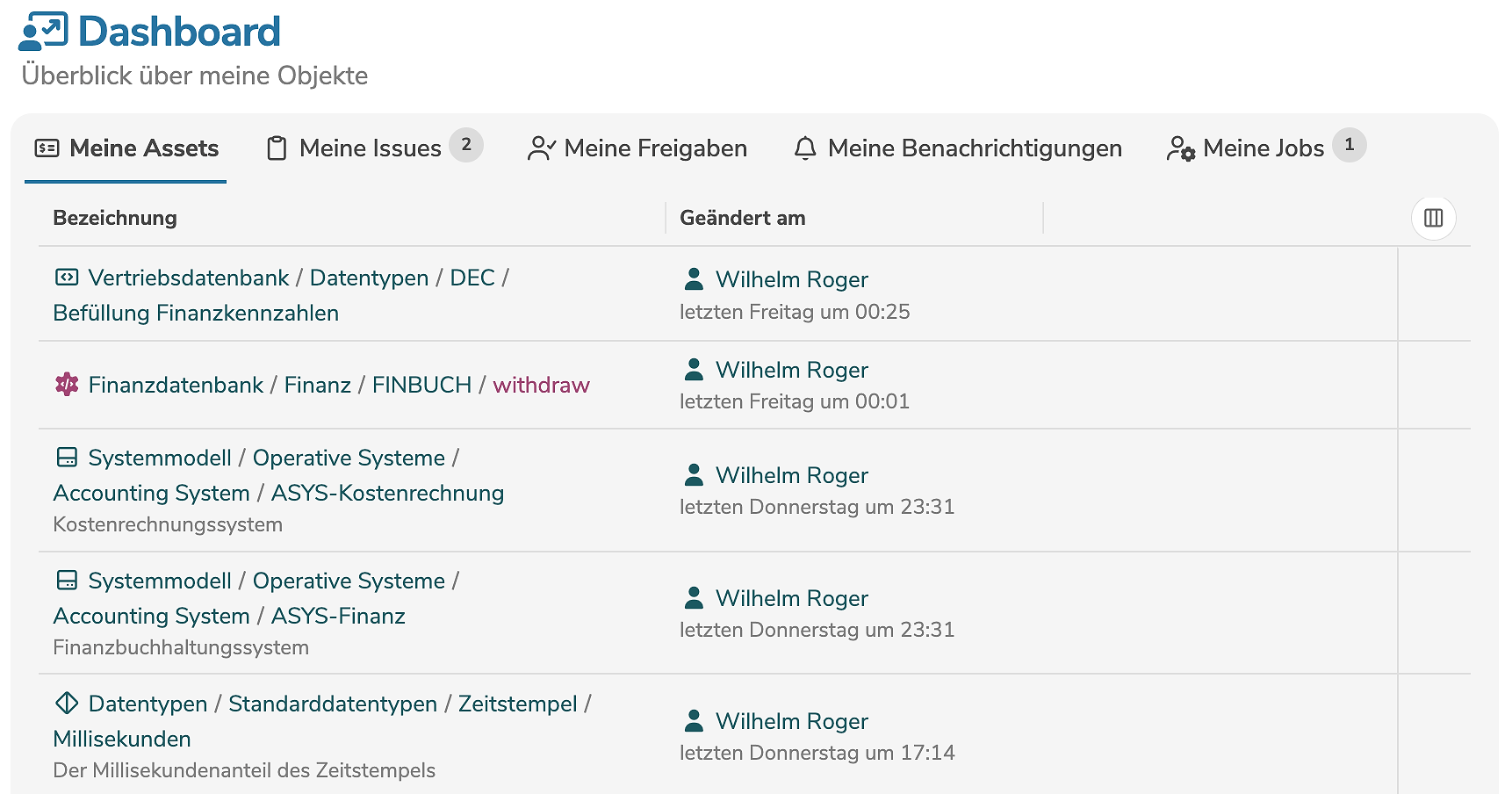
Der Reiter "Assets" zeigt alle Änderungen der Assets an, die im Verantwortungsbereich des Benutzers liegen. Die Assets werden dabei nach Änderungsdatum sortiert. Zusätzlich wird die Person, die diese Änderung vorgenommen hat, angezeigt.
Issues
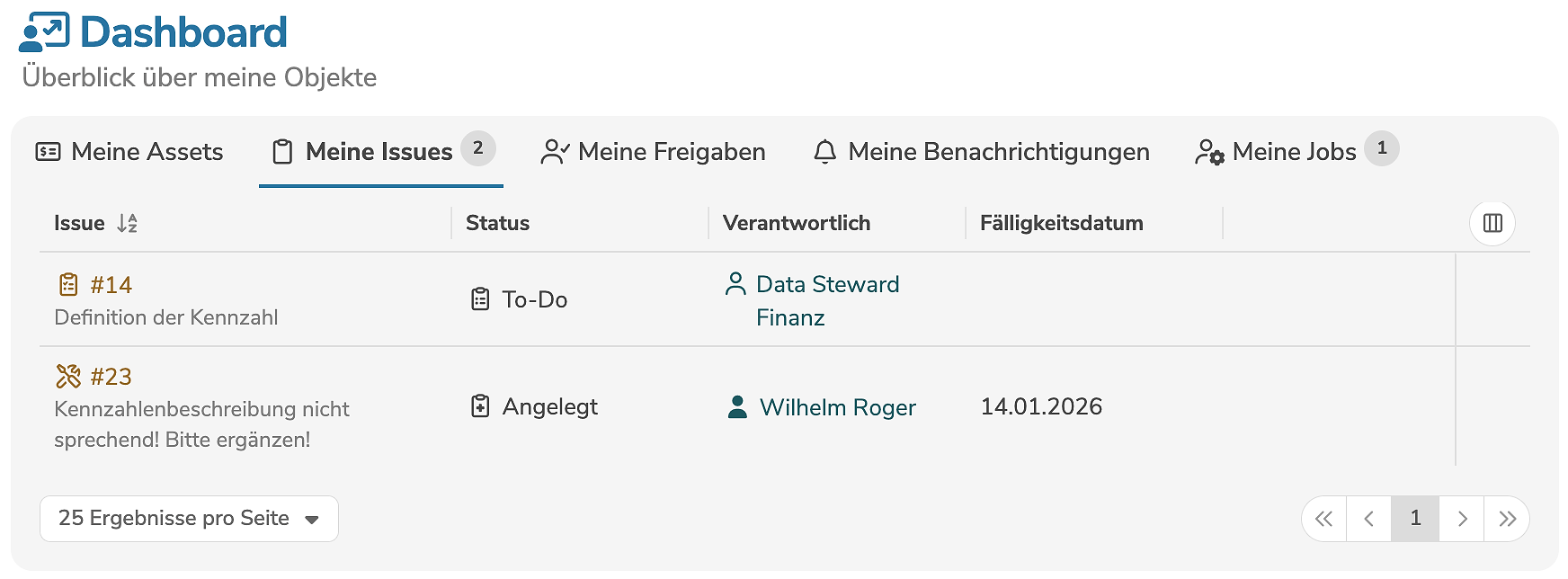
Der Reiter "Issues" zeigt alle offenen Issues an, die im Verantwortungsbereich des Benutzers liegen. Dabei werden sowohl Issues angezeigt, die der Benutzer selbst erstellt hat, als auch Issues, bei denen der Benutzer als beteiligte Person angegeben ist. Diese Ansicht stellt einen Überblick über die offenen Aktivitäten des Benutzers dar.
Freigaben
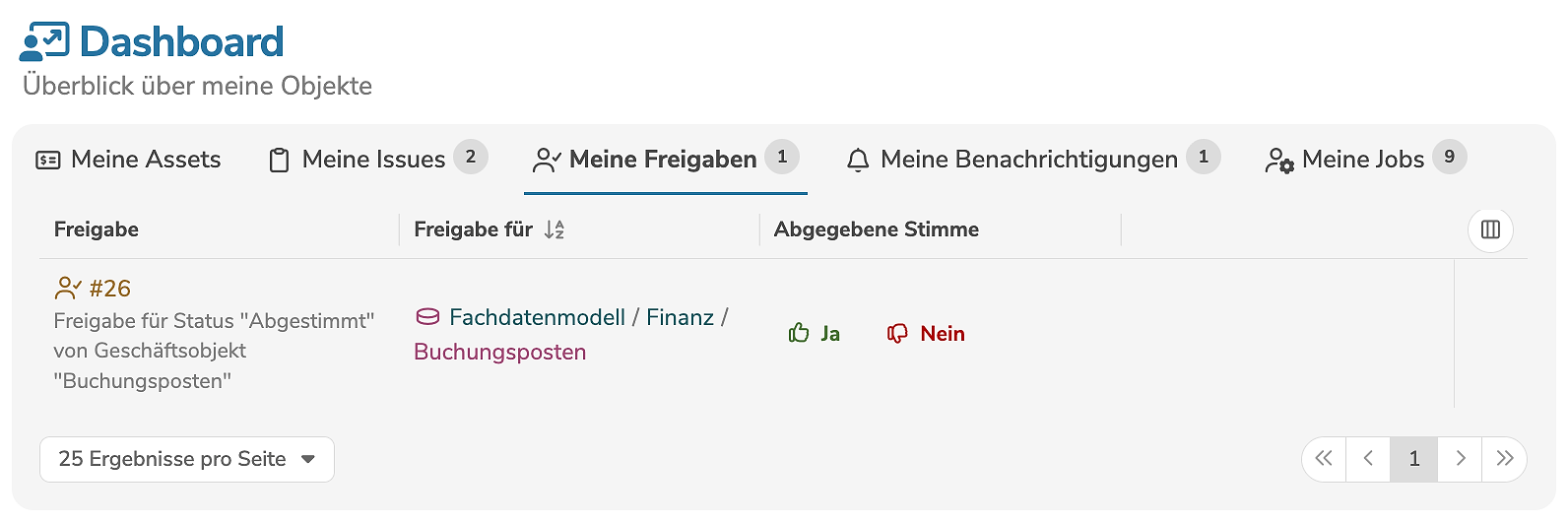
Der Reiter "Freigaben" zeigt alle ausstehenden Freigaben an, in denen der Benutzer abstimmen kann.
Der Benutzer kann direkt durch Klick auf das Symbol  oder
oder  abstimmen.
Benachrichtigungen
Der Reiter "Benachrichtigungen" zeigt alle Benachrichtigungen des Benutzers an. Die Benachrichtigungen werden dabei durch die Einstellungen im Workflow, die zugeordneten Verantwortungen sowie die Benachrichtigungseinstellungen des Benutzers gesteuert.
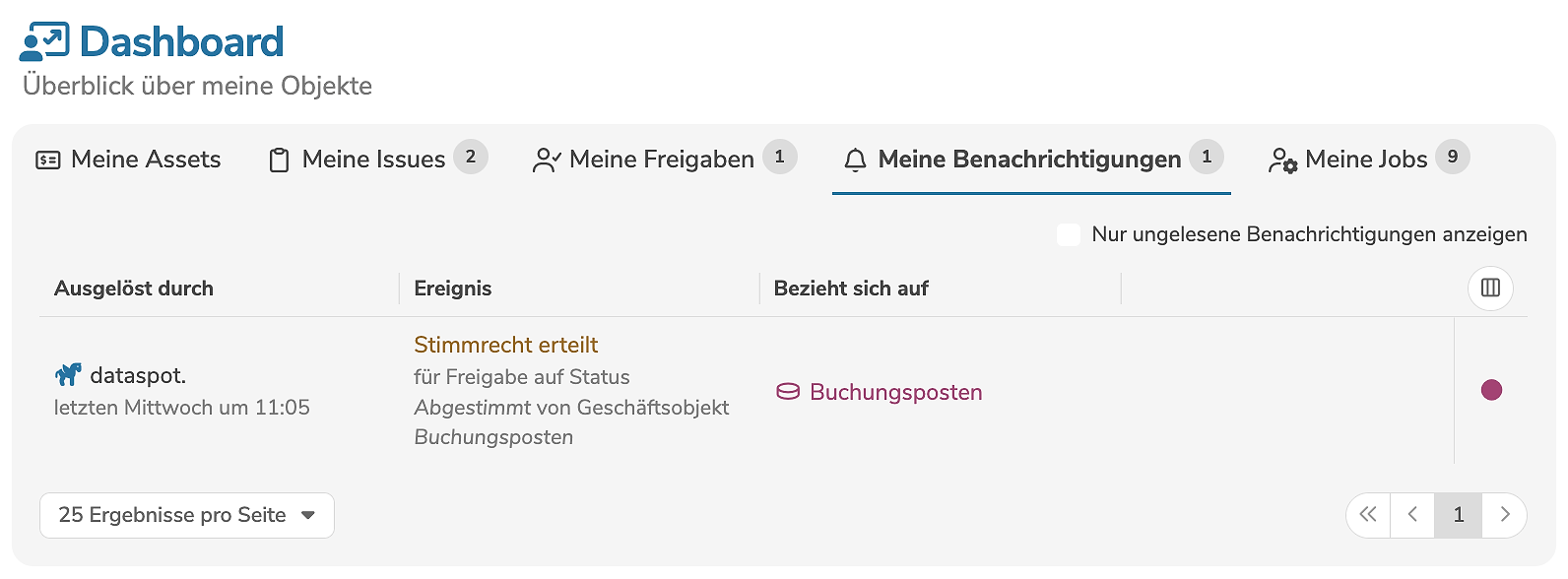
Benachrichtigungen können gefiltert werden, um nur ungelesene Benachrichtigungen anzuzeigen.
Jobs
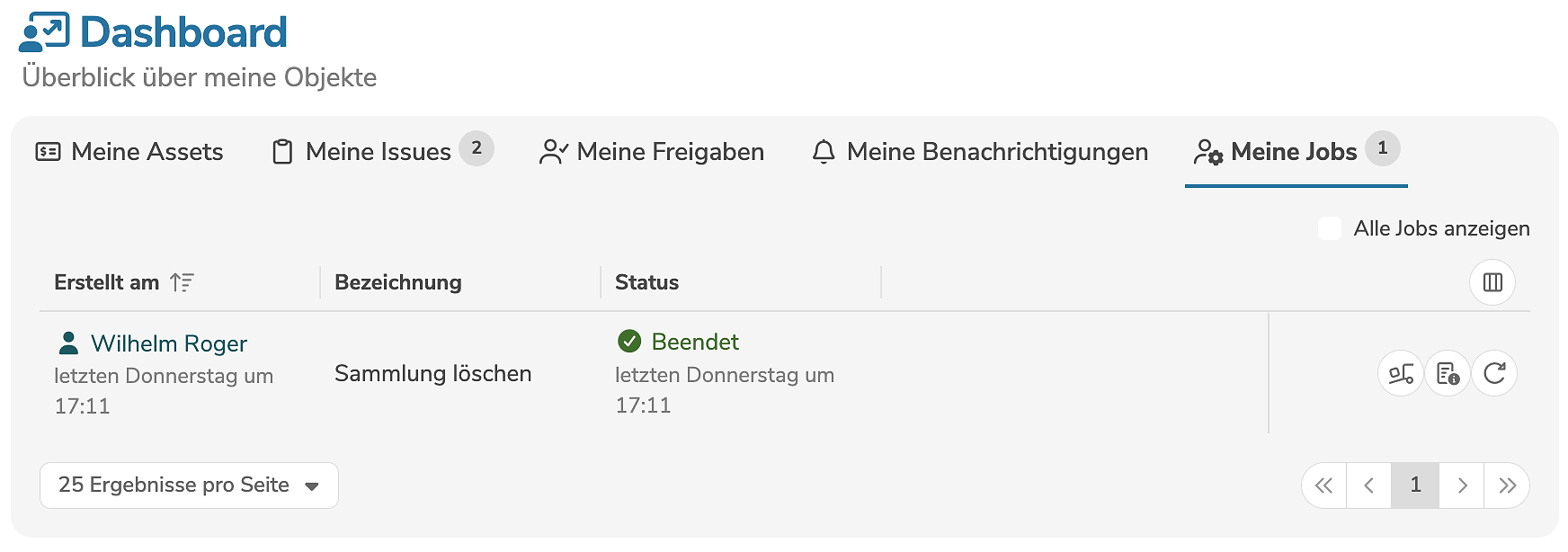
Der Reiter "Jobs" zeigt alle laufenden bzw. beendeten Jobs des Benutzers an.
Jobs werden bei bestimmten Aktivitäten (z.B. beim Importieren und Exportieren von Metadaten oder beim Löschen einer Sammlung) automatisch im Hintergrund gestartet. Das Ergebnis eines Jobs kann abgefragt oder heruntergeladen werden, wenn der Job fertig ist.
- Bei einem Job, der Daten zum Herunterladen bereitgestellt hat (z.B. Exportieren von Modellen und Metadaten oder Generieren von Reports), können die bereitgestellten Daten erneut geöffnet oder gespeichert werden.
- Bei einem Job, der Daten hochgeladen hat (z.B. Importieren von Modellen), kann die hochgeladene Datei abgerufen werden.
- Die Parameter eines Jobs können gegebenenfalls angezeigt werden.
- Die Statistik und das Protokoll eines Jobs können angezeigt werden.
- Ein beendeter Job kann erneut durchgeführt und ein laufender Job kann gestoppt werden.
Ein Benutzer sieht alle Jobs, die vom Benutzer gestartet wurden, und kann nur die eigenen Jobs verwalten und stoppen.
Durch Klick auf Alle Jobs anzeigen sieht ein Benutzer mit der Zugriffsstufe Administrator alle Jobs, die vom Benutzer gestartet wurden und alle Jobs von anderen Benutzern, sowie interne Verarbeitungen (z.B. Freigabeprozesse oder Verarbeitungen von Benachrichtigungen), und kann Jobs von allen Benutzern verwalten und stoppen.
Diagramme
Im Dashboard werden zwei Arten von Diagrammen angeboten, dabei können Assets entweder nach Status oder nach Asset-Typ gruppiert werden. Ein neues Diagramm kann durch Klick auf einen freien Bereich mit "+"-Symbol angelegt werden. Es erscheint ein neues Diagramm mit Standardeinstellungen und kann im Folgenden adaptiert werden.
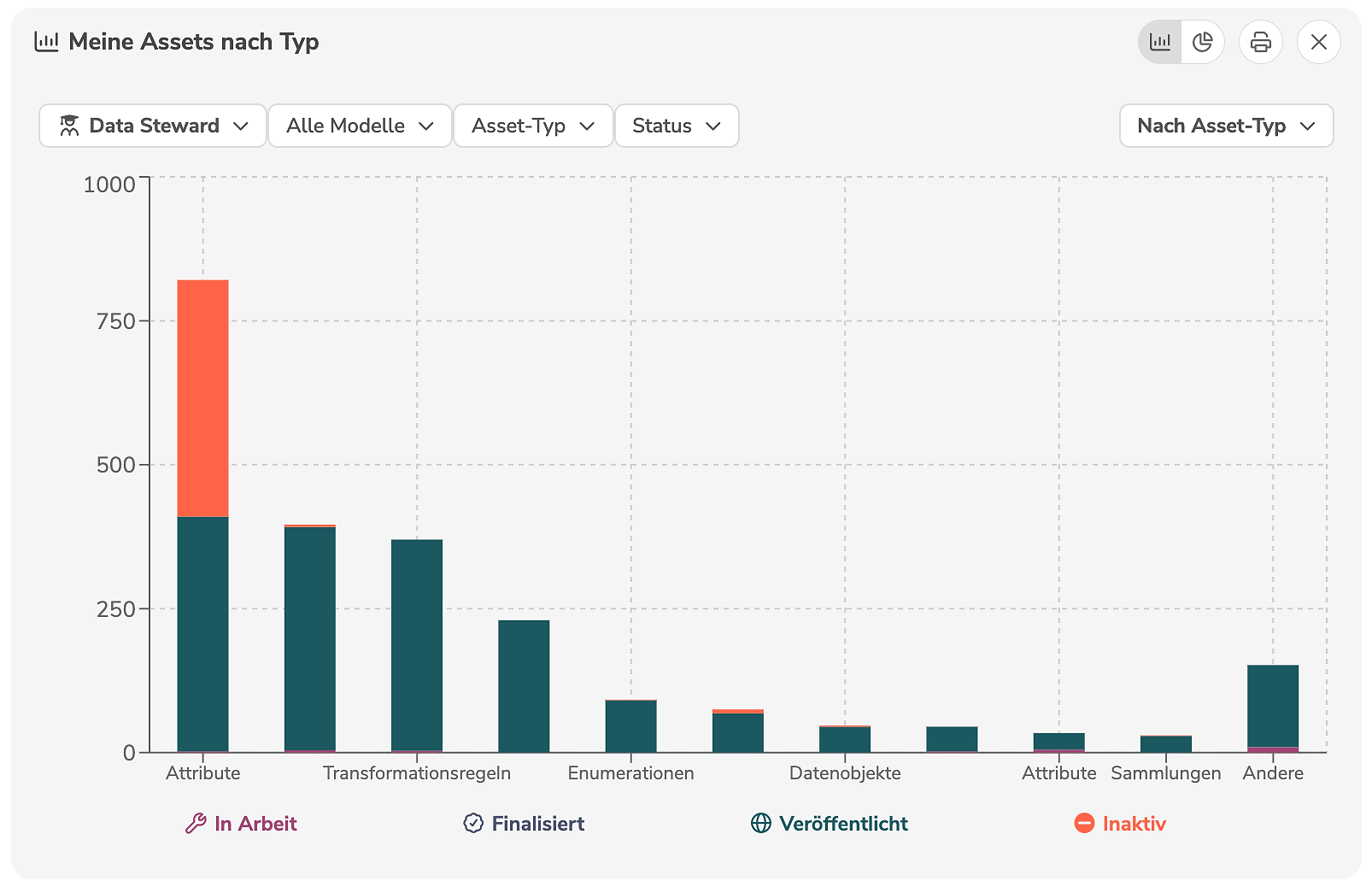
Mit den Schaltflächen  kann festgelegt werden, ob ein Balken- oder Kreisdiagramm angezeigt werden soll.
Ein Klick auf die Inhalte des Diagramms öffnet die Suchansicht und zeigt die entsprechenden Assets an.