Issues-Suche
In der Issues-Suche kann nach Issues gesucht werden. Die Issues-Suche kann über die Sidebar geöffnet werden.
Geschlossene Issues, welche nicht mehr im zusätzlichen Reiter "Issues" angezeigt werden, können weiterhin mittels Issues-Suche gefunden werden.
Issues-Suche
Um nach Issues zu suchen, kann ein Suchbegriff im Suchfeld eingegeben werden.

Die Issues-Suche ist eine Volltextsuche und durchsucht folgende Eigenschaften der Issues:
- Titel
- Beschreibung
- Ticketnummer
Der durchsuchte Text wird nach Trennzeichen (z.B. Leerzeichen, Bindestrichen und Schrägstrichen) geteilt. Es werden lediglich Übereinstimmungen ab Beginn eines Wortes (d.h. nach einem Trennzeichen) gefunden. Innerhalb eines Wortes liegende Textstellen werden nicht gefunden.
Das Suchergebnis wird unmittelbar in der Vorschau angezeigt.
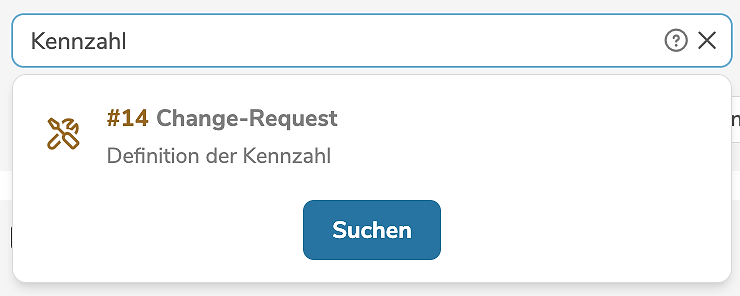
Durch Klick in die Vorschau kann eines der gefundenen Issues geöffnet werden. Durch Klick auf "Suchen" werden alle gefundenen Issues angezeigt und können durchblättert werden.
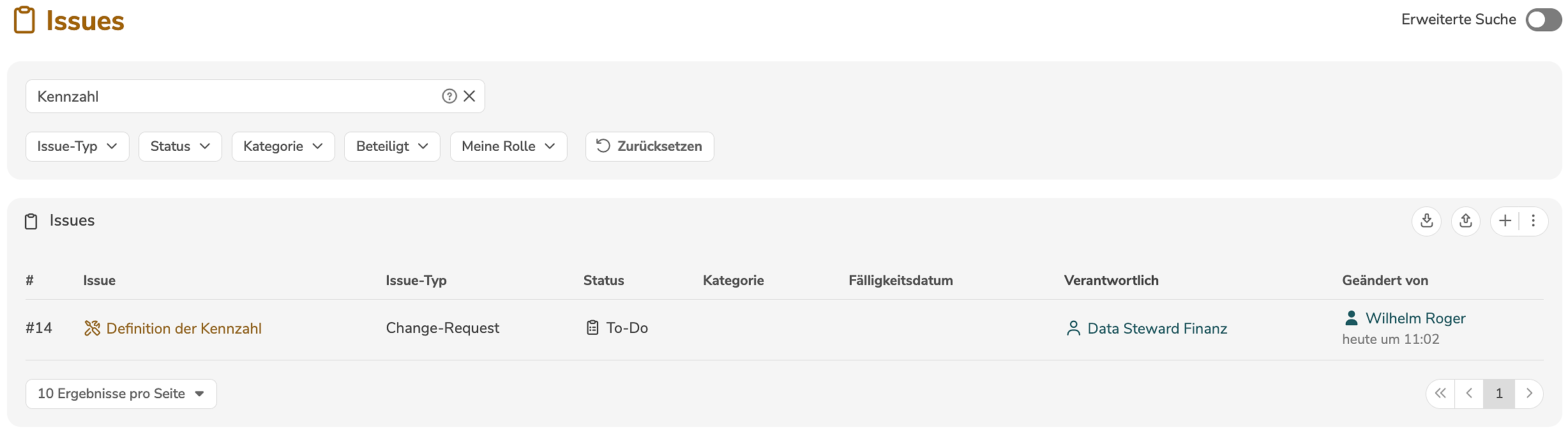
Falls kein Suchbegriff im Suchfeld eingegeben wurde, werden die nachfolgenden Filter ohne Volltextsuche (d.h. auf alle Issues) angewendet.
Filter
Zusätzlich können die Suchergebnisse nach folgenden Kriterien gefiltert werden:
| Filter | Beschreibung |
|---|---|
| Issue-Typ | Nur Issues mit bestimmten Issue-Typen anzeigen. |
| Status | Nur Issues mit bestimmten Status anzeigen. |
| Kategorie | Nur Issues mit einer bestimmten Kategorie anzeigen. |
| Meine Rolle | Nur Issues anzeigen, an denen der Benutzer in einer bestimmten Rolle beteiligt ist. |
Die kundenspezifischen Kategorien können in den Annotationen konfiguriert werden.
Die gewählten Filter werden als Kacheln unterhalb der Dropdown-Listen angezeigt:

Durch Klick auf das Symbol  können die Suchergebnisse exportiert werden.
Erweiterte Issues-Suche
Die erweiterte Issues-Suche kann durch Klick auf folgenden Schalter ein- und ausgeschaltet werden:

In der erweiterten Issues-Suche können beliebige Suchbedingungen definiert werden. Zum Beispiel, um alle Issues anzuzeigen, bei denen
- der
Titelden WertKundeenthält, - und der
StatusentwederAbgelehntoderErledigtist:

Im Gegensatz zur normalen Issues-Suche, in der nur einige, ausgewählte Filter verfügbar sind, können in der erweiterten Issues-Suche beliebige Suchbedingungen definiert werden. Beim Einschalten der erweiterten Issues-Suche werden die zuvor gewählten Filter automatisch als Suchbedingungen in der erweiterten Issues-Suche übernommen.
- Durch Klick auf "+" kann eine neue Suchbedingung hinzugefügt werden.
- Durch Klick auf "-" kann eine Suchbedingung gelöscht werden.
- Durch Klick auf "Zurücksetzen" können alle Suchbedingungen gelöscht werden.
- Durch Klick auf "Suchen" werden die gefundenen Issues angezeigt.
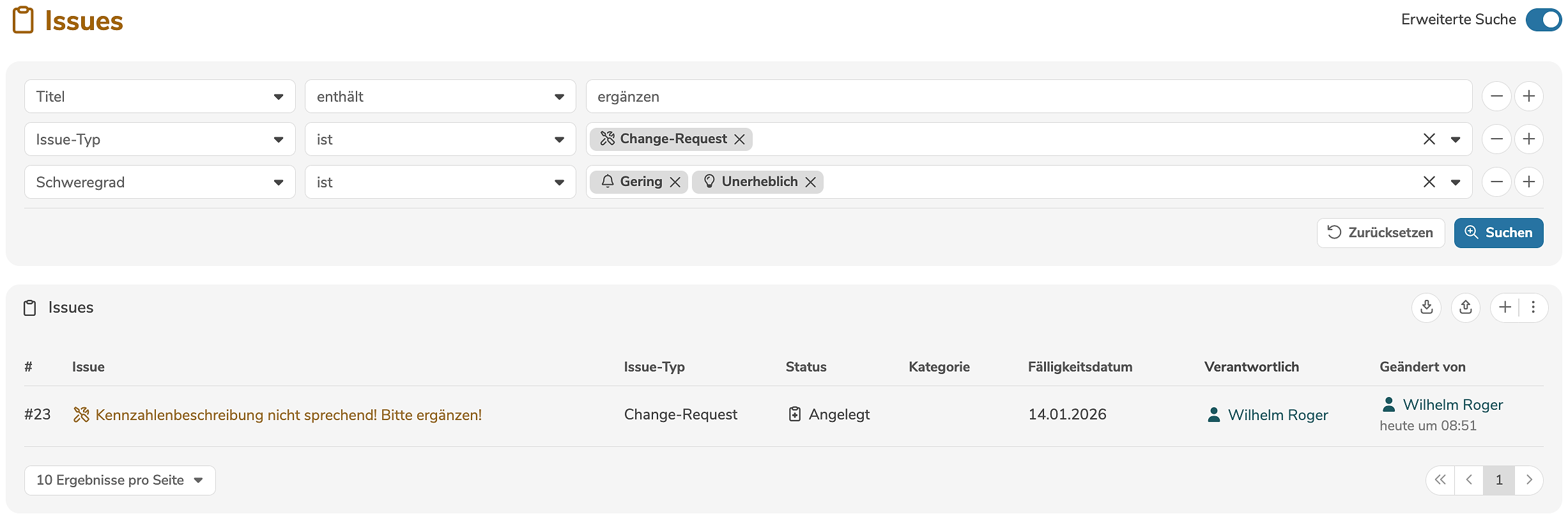
Das Suchergebnis enthält nur Issues, die alle Suchbedingungen erfüllen, d.h. die Suchbedingungen werden logisch mit UND verknüpft.
Jede Suchbedingung prüft eine Eigenschaft eines Issues. Die Eigenschaft kann in der ersten Dropdown-Liste ausgewählt werden. Eine kundenspezifische Eigenschaft kann ausgewählt werden, indem in der ersten Dropdown-Liste "Weitere Eigenschaften..." und in der zweiten Dropdown-Liste die kundenspezifische Eigenschaft ausgewählt wird.

Der Suchoperator und der Wert (oder das Muster), mit denen die Eigenschaft geprüft werden soll, müssen angegeben werden. Je nach Eigenschaft stehen unterschiedliche Suchoperatoren zur Auswahl:
| Suchoperator | Beschreibung |
|---|---|
| ist | Prüft, ob die Eigenschaft gleich dem Wert ist. |
| ist nicht | Prüft, ob die Eigenschaft nicht gleich dem Wert ist. |
| enthält | Prüft, ob die Eigenschaft den Wert enthält. |
| beginnt mit | Prüft, ob die Eigenschaft mit dem Wert beginnt. |
| endet mit | Prüft, ob die Eigenschaft mit dem Wert endet. |
| wie | Prüft, ob die Eigenschaft dem Muster entspricht. |
| größer als | Prüft, ob die Eigenschaft größer als der Wert ist. |
| kleiner als | Prüft, ob die Eigenschaft kleiner als der Wert ist. |
Der Suchoperator "wie" verwendet ein Muster, um die Eigenschaft zu prüfen.
Ein % im Muster entspricht einer beliebigen Anzahl von Zeichen.
Ein _ im Muster entspricht genau einem Zeichen.
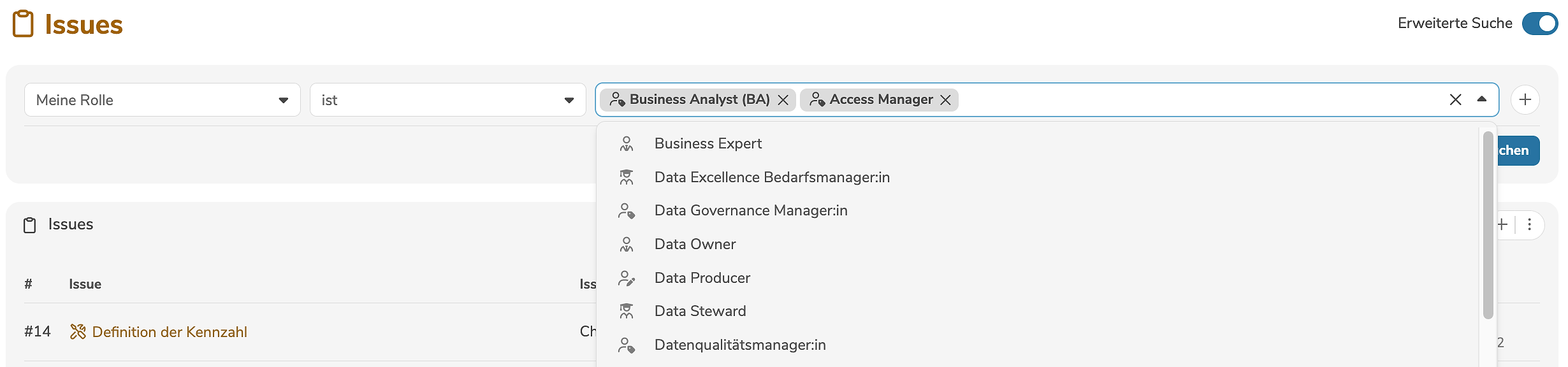
Die Werte von Eigenschaften, denen eine Liste von gültigen Werten zugrunde liegt (z.B. literals), werden in einer Dropdown-Liste angezeigt.
In diesem Fall können üblicherweise mehrere Werte ausgewählt werden:
Folgende spezielle Eigenschaften stehen noch zur Auswahl:
| Eigenschaft | Wertebereich | Beschreibung |
|---|---|---|
| Suchbegriff | Text | Entspricht dem Suchfeld (Volltextsuche) der normalen Issues-Suche. |
| Status | Status | Prüft bestimmte Status. |
| Geschlossen | Ja/Nein | Prüft, ob das Issue geschlossen ist. |
| Ticketnummer | Zahl | Prüft die Ticketnummer. |
| Schweregrad | Schweregrade | Prüft bestimmte Schweregrade. |
| Priorität | Prioritäten | Prüft bestimmte Prioritäten. |
| Kategorie | Kategorien. | Prüft bestimmte Kategorien. |
| Issue-Typ | Issue-Typen | Prüft bestimmte Issue-Typen. |
| Titel | Text | Prüft den Titel. |
| Fälligkeitsdatum | Datum | Prüft das Datum, an dem das Issue fällig ist. |
| Änderungsdatum | Datum | Prüft das Datum, an dem das Issue zuletzt geändert wurde. |
| Geändert von | Benutzerkennung | Prüft den Benutzer, der das Issue zuletzt geändert hat. |
| Erstellt von | Benutzerkennung | Prüft den Benutzer, der das Issue erstellt hat. |
| Beschreibung | Text | Prüft die Beschreibung. |
| Id | UUID | Prüft die UUID vom Issue. |
Durch Klick auf das Symbol können die Suchergebnisse exportiert werden.