Literale
Einträge in Wertelisten aus Datenbanken oder aus anderen technischen Quellen werden als Literale beschrieben und in Enumerationen abgebildet. Über Transformationen können diese Literale mit den entsprechenden fachlichen Referenzwerten verknüpft werden.
Literale anlegen
Literale werden in einem Datenmodell im Elementefenster einer Enumeration erfasst.
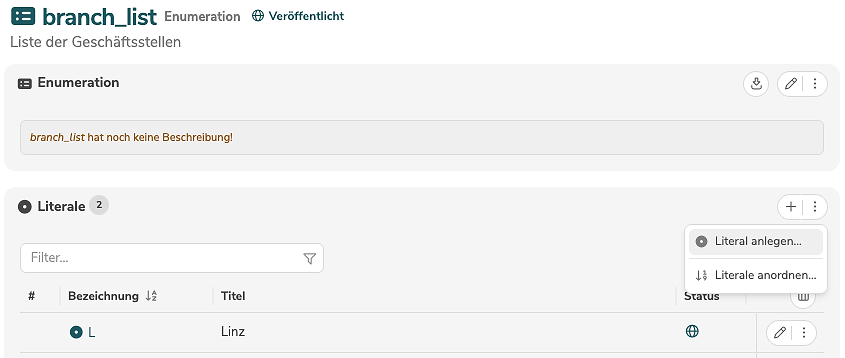
Ein neues Literal kann durch Klick auf das Symbol "+" (bzw. durch Auswahl von "Literal anlegen..." im Menü) angelegt werden.
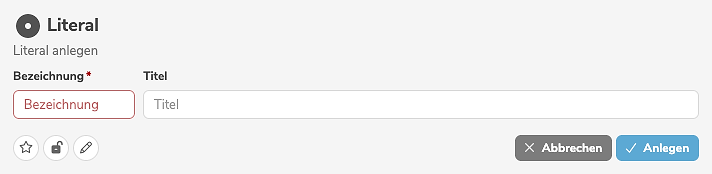
Beim Anlegen muss die Bezeichnung des Literals verpflichtend angegeben werden. Zusätzlich kann ein Titel erfasst werden.
Durch Klick auf "Anlegen" wird das Literal erstellt.
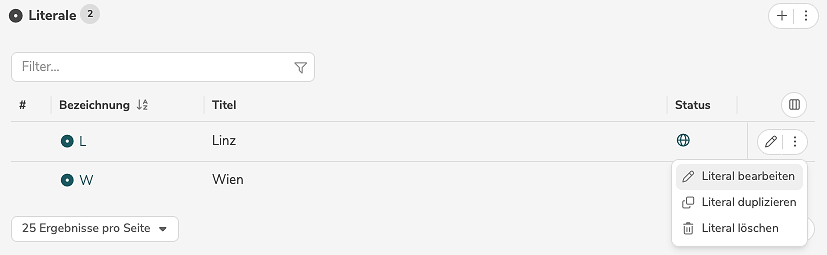
Literale können auch durch das Duplizieren von anderen Literalen angelegt werden.
Literale bearbeiten
Schnelle Bearbeitung
Ein Literal kann im Elementefenster der Enumeration, durch Klick auf das Bearbeiten-Symbol (bzw. durch Auswahl von "Literal bearbeiten" im Menü) neben dem Literal, bearbeitet werden.
Der schnelle Bearbeitungsmodus ermöglicht das Editieren der wichtigsten Eingabefelder.
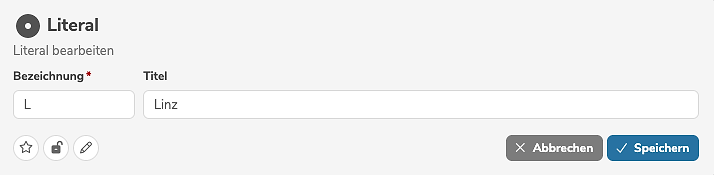
Mittels der Symbole in der unteren linken Ecke der Bearbeitenansicht können weitere Einstellungen vorgenommen werden:
- Mit Klick auf
 wird das Element als Favorit markiert.
 - Mit Klick auf
 wird das Element als gesperrt markiert.
 - Mit Klick auf
 wird das Element als schreibgeschützt markiert.
Durch Klick auf "Speichern" werden die Änderungen übernommen.
Ein Literal kann im Elementefenster der Enumeration, durch Auswahl von "Literal löschen" im Menü neben dem Literal, gelöscht werden.
Detaillierte Bearbeitung
Ein Literal kann im Objektfenster des Literals, durch Klick auf das Bearbeiten-Symbol (bzw. durch Auswahl von "Literal bearbeiten" im Menü), bearbeitet werden.
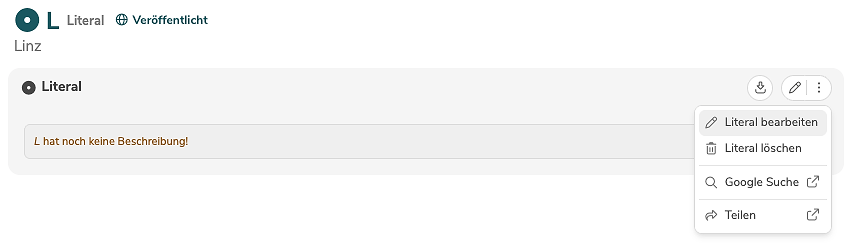
Der detaillierte Bearbeitungsmodus ermöglicht das Editieren aller Standard-Eingabefelder. Zusätzliche, kundenspezifische Felder können mittels Annotationen hinzugefügt werden und erscheinen dann ebenfalls im Bearbeitungsmodus.
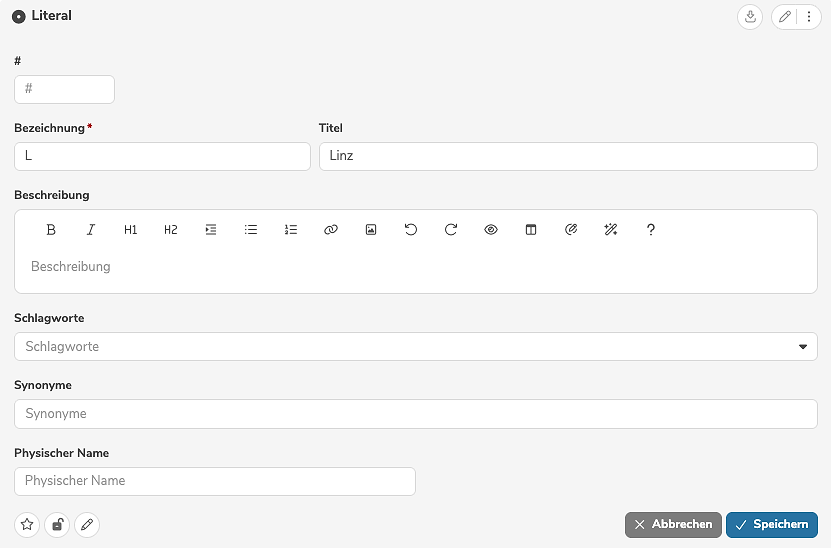
Mittels der Symbole in der unteren linken Ecke der Bearbeitenansicht können weitere Einstellungen vorgenommen werden:
- Mit Klick auf wird das Element als Favorit markiert.
- Mit Klick auf wird das Element als gesperrt markiert.
- Mit Klick auf wird das Element als schreibgeschützt markiert.
Durch Klick auf "Speichern" werden die Änderungen übernommen.
Ein Literal kann im Objektfenster des Literals, durch Auswahl von "Literal löschen" im Menü, gelöscht werden.
Literale anordnen
Die Reihenfolge der Literale wird durch deren Nummerierung bestimmt (falls vorhanden). Diese Nummerierung kann beim Bearbeiten händisch vergeben werden. Alternativ dazu ist es möglich, im Elementefenster der Enumeration die Literale anzuordnen und deren Nummerierungen automatisiert zu vergeben.
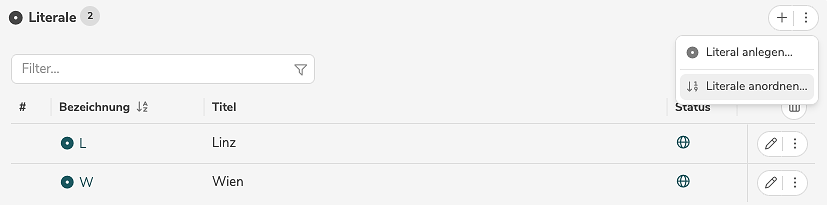
Durch Auswahl von "Literale anordnen..." im Menü öffnet sich ein Dialog, in dem die Literale mit der Maus mittels "Drag & Drop" beliebig angeordnet werden können.
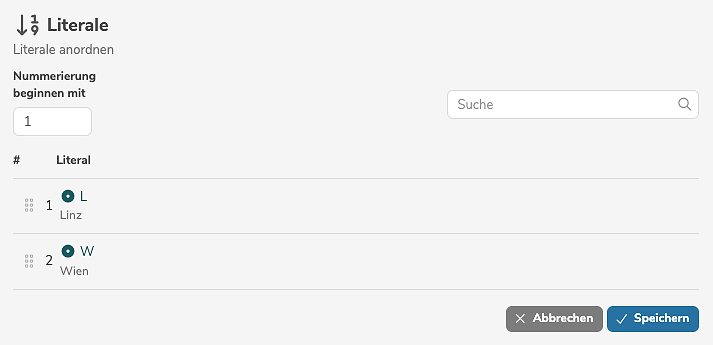
Durch Klick auf "Speichern" wird die Anordnung übernommen und die Nummerierungen werden automatisiert angepasst.
Gegebenenfalls kann festgelegt werden, dass die automatische Nummerierung ab einer bestimmten Nummer beginnen soll.